ワープのユーザーインタフェースについて
「ワープ」(Warp) タブは、コマンド、タブ、ショートカットメニューから成ります。「ワープ」(Warp) タブを開くには、 >  「ワープ」(Warp) の順にクリックします。ワープするジオメトリを選択し、
 「ワープ」(Warp) をクリックすると、ワープ設定が表示されます。
「ワープ」(Warp) の順にクリックします。ワープするジオメトリを選択し、 「ワープ」(Warp) をクリックすると、ワープ設定が表示されます。コマンド
• 「参照」(References)
◦ 「ジオメトリ」(Geometry) コレクター - ワープする簡略格子または均質格子を含むボディ、キルト、ファセット、あるいはカーブを集めます。
◦ 「方向」(Direction) コレクター - ワープの方向を定義するデータム平面または座標系を集めます。
• 「工具」(Tools)
◦ 「ワープ」(Warp) - マーキーのエッジとコーナーをドラッグして、ジオメトリの形状を変更します。
「ワープ」(Warp) - マーキーのエッジとコーナーをドラッグして、ジオメトリの形状を変更します。• 「ワープ設定」(Warp Settings)
◦ 「逆方向」(Opposite) - U-方向を設定します。自動的に反対のポイントが設定されます。
▪ エッジに沿う矢印をドラッグすると、コーナーが反対のコーナーの方向にエッジに沿って移動します。
▪ 面に沿う矢印をドラッグすると、コーナーが反対のコーナーの方向にジオメトリ中心を参照して移動します。隣接する 2 つのコーナーは対照的に追従します。
◦ 「中央(Alt + Shift キー)」(Center (Alt + Shift)) - U-方向と中心点を設定します。
▪ エッジに沿う矢印をドラッグすると、コーナーと反対のコーナーがエッジ中心を参照して対照的にエッジに沿って移動します。
▪ 面に沿う矢印をドラッグすると、4 つのすべてのコーナーがジオメトリ中心を参照して対照的に移動します。
◦ 「フリー(Alt キー)」(Free (Alt)) - U-方向と V-方向の両方を設定します。選択したコーナーのみをほかのコーナーと無関係に移動します。
タブ
• 「参照」(References)
◦ 「ジオメトリ」(Geometry) コレクター - ワープする簡略格子または均質格子を含むボディ、キルト、ファセット、あるいはカーブを集めます。
◦ 「オリジナルを非表示」(Hide Original) チェックボックス - ワープで使用したオリジナルエンティティのジオメトリを非表示にします。
◦ 「オリジナルをコピー」(Copy Original) チェックボックス - ワープ完了後、ワープで使用したオリジナルエンティティをコピーします。
◦ 「外観をコピー」(Copy Appearances) チェックボックス - ソースジオメトリの外観をターゲットジオメトリにコピーします。「オリジナルをコピー」(Copy Original) がオンになっている場合に使用できます。
◦ 「正接を維持」(Keep Tangency) チェックボックス - 可能な場合、サーフェス間の既存の正接接続を保持します。カーブ間の正接は保持しません。このオプションをオンにすると、モデルの再生時間が長くなる可能性があります。
◦ 「ファセットプレビュー」(Facet Preview) チェックボックス - 三角パッチを使用してワープされたジオメトリのプレビューを表示します。
▪ ファセットプレビュースライダー - プレビューの精度を調整します。
▪ ファセットプレビューボックス - プレビューの精度の値を 0 から 100 の間で指定します。
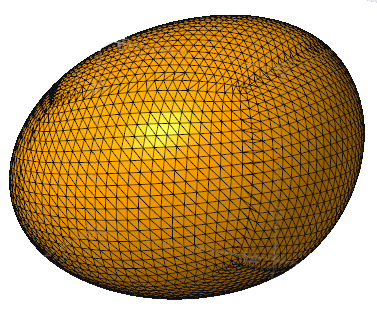
「ファセットプレビュー」(Facet Preview) は、選択対象がファセットジオメトリ、カーブ、またはその両方のみである場合は使用できません。
「ファセットプレビュー」(Facet Preview) を選択すると、ワープの対象として選択したジオメトリによってはパフォーマンスが低下する可能性があります。
▪ 複雑なサーフェス - パフォーマンスが向上する可能性があります。
▪ 簡略格子または均質格子を含むボディ - パフォーマンスが低下する可能性があります。
◦ 「方向」(Direction) コレクター - ワープのための座標系または参照面を表示します。
• 「リスト」(List)
◦ 「ワープ」(Warp) リスト - カレントのワープフィーチャー内の各ワーププロシージャがリスト表示されます。
▪  - 挿入矢印をリストの先頭に移動します。
- 挿入矢印をリストの先頭に移動します。▪  - 挿入点を 1 アイテム後ろに戻します。
- 挿入点を 1 アイテム後ろに戻します。▪  - 挿入点を 1 アイテム前に進めます。
- 挿入点を 1 アイテム前に進めます。▪  - 挿入矢印をリストの末尾に移動します。
- 挿入矢印をリストの末尾に移動します。▪  - 選択したワーププロシージャをリストから削除します。
- 選択したワーププロシージャをリストから削除します。• 「オプション」(Options)
「エッジ」(Edge)、「ウェイト」(Weight)、および「コーナー」(Corner) オプションが含まれます。
◦ 「エッジ」(Edge) - マーキーエッジ中心にマウスを置いて垂直な矢印をドラッグします。
▪ 「始点」(From) および「終点」(To) ボックス - ワープの参照エッジを設定します。
▪ 「拘束」(Constraint) リスト - ワープを作成するメソッドを設定します。オプションには、「中心」(Center) と「逆方向」(Opposite) があります。
▪ 「パラメータ」(Parameter) ボックス - ワープの値を設定します。
▪  - パラメータ値を公開し、「ワープ」(Warp) の外部で編集します。
- パラメータ値を公開し、「ワープ」(Warp) の外部で編集します。◦ 「ウェイト」(Weight) - マーキーエッジ中心にマウスを置いて平行な矢印をドラッグします。
▪ 「ハンドル」(Handle) リスト - ワープのアクティブハンドルを設定します。
▪ 「値」(Value) ボックス - 重力中心の値を設定します。
▪ - パラメータ値を公開し、「ワープ」(Warp) の外部で編集します。
- パラメータ値を公開し、「ワープ」(Warp) の外部で編集します。◦ 「コーナー」(Corner) - マーキーコーナーにマウスを置いて矢印をドラッグします。
▪ 「始点」(From) および「終点」(To) ボックス - ワープの参照コーナーを設定します。
▪ 「拘束」(Constraint) リスト - ワープを作成するメソッドを設定します。オプションには、「中心」(Center)、「逆方向」(Opposite) および「フリー」(Free) があります。
▪ 「U」および「V」ボックス - U-方向と V-方向の値を設定します。
▪ - パラメータ値を公開し、「ワープ」(Warp) の外部で編集します。
- パラメータ値を公開し、「ワープ」(Warp) の外部で編集します。• 「プロパティ」(Properties)
◦ 「名前」(Name) ボックス - ワープフィーチャーの名前を設定します。
◦  - ブラウザに構成部品の詳細情報が表示されます。
- ブラウザに構成部品の詳細情報が表示されます。ショートカットメニュー
ショートカットメニューコマンドにアクセスするには、グラフィックウィンドウで右クリックします。
• 「ジオメトリコレクター」(Geometry Collector) - 「ジオメトリ」(Geometry) コレクターをアクティブ化します。
• 「方向コレクター」(Direction Collector) - 「方向」(Direction) コレクターをアクティブ化します。
• 「コレクターを非アクティブ化」(Deactivate Collector) - 選択されているコレクターを非アクティブ化します。
• 「解除」(Clear) - 選択されているコレクターからデータを除去します。
• 「正接を維持」(Keep Tangency) - 可能な場合、サーフェス間の既存の正接接続を保持します。カーブ間の正接は保持しません。このオプションをオンにすると、モデルの再生時間が長くなる可能性があります。
• 「変位」(Transform) - 変位のワープタイプをアクティブ化します。
• 「ワープ」(Warp) - ワープのワープタイプをアクティブ化します。
• 「スパイン」(Spine) - スパインのワープタイプをアクティブ化します。
• 「ストレッチ」(Stretch) - ストレッチのワープタイプをアクティブ化します。
• 「ベンド」(Bend) - ベンドのワープタイプをアクティブ化します。
• 「ねじれ」(Twist) - ねじれのワープタイプをアクティブ化します。
• 「スカルプト」(Sculpt) - スカルプトのワープタイプをアクティブ化します。