サーフェスの作成中に接続を確立するには
1. > タブが開かれていることを確認します。
2. 接続タイプを選択するには、以下のいずれかの操作を実行します。
◦ 接続シンボル上にポインタを移動し、右クリックしてショートカットメニューから接続タイプを選択します。
◦ 「拘束」(Constraints) タブで、接続の行を選択し、「条件」(Condition) で矢印をクリックして、リストから接続タイプを選択します。
接続タイプは以下のとおりです。
◦ 「G0 - 位置」(G0 - Position)
◦ 「G1 - 正接」(G1 - Tangent) - 境界に隣接サーフェスがある場合にのみ使用できます。
◦ 「G2 - 曲率」(G2 - Curvature) - 境界に隣接サーフェスがある場合にのみ使用できます。
◦ 「G3 - 加速度」(G3 - Acceleration) - 境界に隣接サーフェスがあり、サーフェスが境界サーフェスまたはロフトサーフェスである場合にのみ使用できます。
◦ 「垂直」(Normal) - 平面境界のみに使用できます。
◦ 「ドラフト」(Draft)
「G0 - 位置」(G0 - Position) または「垂直」(Normal) を選択すると、接続が作成されます。
3. 「ドラフト」(Draft) を選択した場合:
a. ドラフト参照を選択します。デフォルトのドラフト角度である 10 度で接続が作成されます。
b. ドラフト角度を変更するには、値をダブルクリックして新しい値を入力し、Enter キーを押します。ドラフト角度が修正されます。
4. サーフェス接続の参照を追加または変更するには、次の手順に従います。
a. 「拘束」(Constraints) タブをクリックします。
b. 接続テーブルで、編集する接続の行を選択します。
c. 「接続参照」(Connection reference) コレクターをクリックしてアクティブ化し、サーフェス参照または平面参照を選択します。
d. 必要に応じて、 をクリックして接続を反転します。
をクリックして接続を反転します。▪ G0、G1、G2、および G3 接続 - フォロワーサーフェスとリーダーサーフェスを切り替えて、リーダーがフォロワーになり、フォロワーがリーダーになります。
▪ 垂直接続 - 法線方向を反転します。
サーフェス接続は再パラメータ化モードでは編集できません。
5. ロフトサーフェスの場合、接続の伸縮係数値を定義するには、以下のいずれかの操作を実行します。
◦ ハンドルをドラッグ
a. 伸縮ハンドルを表示するには、以下のいずれかの操作を実行します。
▪ 「サーフェス」(Surface) タブで、 「伸縮ハンドルを表示」(Show Stretch Handles) をクリックします。
「伸縮ハンドルを表示」(Show Stretch Handles) をクリックします。▪ 「拘束」(Constraints) タブで、「伸縮ハンドルを表示」(Show stretch handles) チェックボックスをオンにします。
b. 伸縮ハンドルをドラッグします。
◦ 値を定義します
次のいずれかの操作を実行します。
▪ グラフィックウィンドウに伸縮の値を入力します。
▪ 「拘束」(Constraints) タブを使用します。
a. 「拘束」(Constraints) タブの「接続」(Connection) で、目的の接続の行を選択します。
b. 「伸縮の値」(Stretch value) の横に、伸縮係数の値を入力します。
c. 必要に応じて、「スタイル」(Style) 環境の外部で編集できるように伸縮係数パラメータ値を公開するには、 をクリックします。
をクリックします。◦ 伸縮の値を 1 にすると、どちらの方向にも伸縮しません。
◦ 伸縮の値を負の値にすると、伸縮方向が反転します。
◦ 伸縮の値を 0 にすることはできません。
例
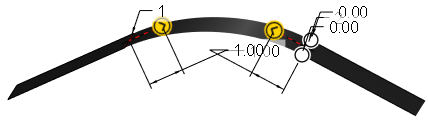
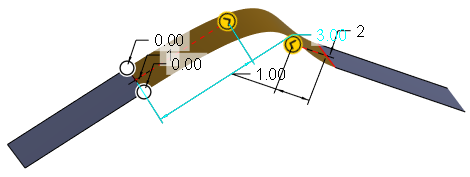
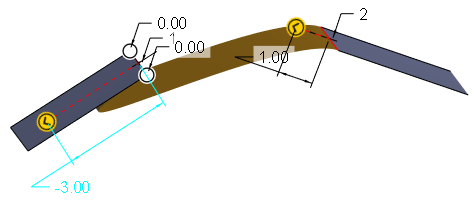
伸縮の値が左側のサーフェスと中央のサーフェスの間の接続に適用されています。
伸縮の値 1 (伸縮なし)
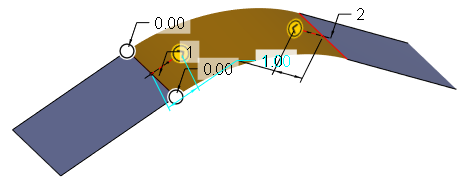
伸縮の値 3
中央のサーフェスは正接方向に延長されます。
伸縮の値 -3 (負)
中央のサーフェスは正接の反対方向に進み、左側のサーフェスの下で折り曲げられます。
6.  「OK」をクリックします。
「OK」をクリックします。