制御点の編集コマンド
制御点の選択方法
編集する制御点を選択するには、次のコマンドを使用します。
|
選択操作
|
コマンド
|
|---|---|
|
複数の点の選択
|
• 選択フィルタを  「ボックス」(Box) に設定し、点を囲むようにボックスをドラッグします 「ボックス」(Box) に設定し、点を囲むようにボックスをドラッグします• 選択フィルタを  「ラッソー」(Lasso) に設定し、マウスを左クリックしてポインタをドラッグし、点を囲むように閉じたループを描画します 「ラッソー」(Lasso) に設定し、マウスを左クリックしてポインタをドラッグし、点を囲むように閉じたループを描画します |
|
行または列のすべての点を選択する
|
メッシュのバー線を選択する
列: 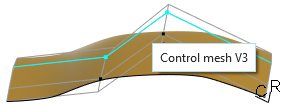 行: 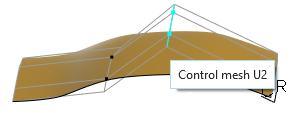 |
|
行または列のすべての点を選択してドラッグする
|
メッシュ線を選択する
|
|
同じ行または列の点のグループを選択する
|
グループの最初の点を選択して、Shift キーを押しながら、グループの最後の点を選択する
|
|
長方形領域内のすべての点を選択する
|
グループの最初の点を選択して、Shift キーを押しながら、最初の点の対角線上の点を選択する
|
|
すべての点の選択を解除
|
任意の制御点を選択した状態で、右クリックして「すべての点を選択解除」(Deselect All Points) を選択する
|
|
特定の点の選択を解除する
|
• Ctrl キーを押しながら、選択した点をクリックすると、その点の選択が解除されます。
• 「選択したアイテム」(Selected Items) ダイアログボックスで、以下の操作を行います。
a. ステータスバーの右下隅に表示されている選択した要素をダブルクリックします。  「選択したアイテム」(Selected Items) ダイアログボックスが開きます。 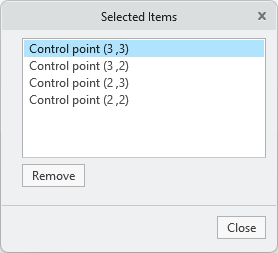 b. 選択を解除する点を選択し、「除去」(Remove) をクリックします。 |
|
アクティブな寸動点を変更する
|
別の制御点を選択する 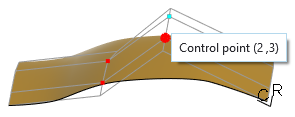 |
制御点の操作方法
制御点を操作するには、次のコマンドを使用します。
|
編集操作
|
コマンド
|
|---|---|
|
サーフェスメッシュを修正
|
1 つ以上の制御点を選択してドラッグする
|
|
バーに沿って点を移動する
|
Alt + Shift キーを押したまま点を選択してドラッグする
|
|
画面の平面に沿って点を移動する
|
Alt キーを押したまま点を選択してドラッグする
|
|
1 つ以上の点をわずかに移動
|
1 つ以上の点を選択して矢印キーを押す
|
1 つ以上の点を選択し、  、 、 、 、 、または 、または  をクリックする をクリックする |
|
|
選択した制御行または制御列のすべての点を平面化する
|
制御行または制御列を選択し、右クリックして「平面化」(Planarize) を選択する
|
|
境界拘束を変更または除去する
|
メッシュ境界上にポインタを移動して、右クリックして、「何も維持しない」(Preserve None)、「位置を保持」(Preserve Position)、「正接を保持」(Preserve Tangency)、または「曲率を保持」(Preserve Curvature) を選択する
|
|
選択したサーフェスのすべての境界拘束を除去する
|
サーフェス上にポインタを移動して、右クリックして「すべての境界を解除」(Clear All Boundaries) を選択する
|