Creo ModelCHECK レポートを使用するには
1. ModelCHECK レポートには以下の詳細が示されます。
◦ 一番上にモデル名が表示され、ステータスおよびエラーと警告の総数が示されます。モデル名の横にあるアスタリスクは、モデルが変更されていることを示します。モデルを保存する、またはモデルをセッションから消去した後に再び開くと、アスタリスクは消えます。
◦  - そのレポートを実行した元のモデルに戻ります。 アイコンおよび前後のレポートに移動する矢印キーはアセンブリと図面でのみ使用できます。
- そのレポートを実行した元のモデルに戻ります。 アイコンおよび前後のレポートに移動する矢印キーはアセンブリと図面でのみ使用できます。◦  - 前のモードで ModelCHECK を再実行します。
- 前のモードで ModelCHECK を再実行します。2. レポートには、そのレポートを実行したモデルのタイプに応じたナビゲーション枠が表示されます。ナビゲーション枠には、モデルチェックの分類に従ったレポートの各セクションが含まれます。「概要」(Overview) セクションにはレポートの以下のような詳細が表示されます。
◦ モデル名
◦ レポートの日付
◦ 操作モード
◦ 使用されたコンフィギュレーションファイル
◦ ModelCHECK を実行したユーザーの名前
◦ モデルを最後に保存したユーザーの名前
◦ モデルの作成日
3. アセンブリの ModelCHECK レポートには、アセンブリ全体において失敗したチェックがリストされ、そのアセンブリの各構成部品に関する個々のレポートへのリンクが「アセンブリモデル」(Assembly models) セクションに示されます。図面についてレポートを実行した場合、「図面モデル」(Drawing models) セクションに図面モデルのレポートが表示されます。図面またはアセンブリモデルレポートを展開して、すべての構成部品のステータスを表示します。
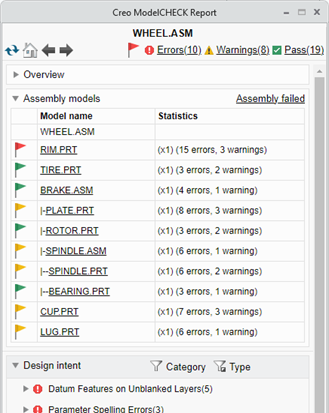
4. このレポートの各種セクションで以下のオプションを使用できます。
◦ 「カテゴリ」(Category) - チェックのカテゴリによってレポートをフィルタできます。「Creo+ オプション」(Creo+ Options) ダイアログボックスの「ModelCHECK コンフィギュレーションツール」(ModelCHECK Configuration Tool) にある「コンフィギュレーション設定」(Configuration Settings) オプションを使用して、このメニューに表示されるカテゴリを制御します。
◦ 「タイプ」(Type) - タイプによってオプションをフィルタできます。オプションの横のチェックボックスをクリックすることで、各チェックの表示を設定します。
▪ エラーとして設定されている失敗したチェックを表示するには、 「エラー」(Errors) フラグをクリックします。
「エラー」(Errors) フラグをクリックします。▪ 警告として設定されている失敗したチェックを表示するには、 「警告」(Warnings) フラグをクリックします。
「警告」(Warnings) フラグをクリックします。▪ 正常に処理されたチェックを表示するには、 「合格」(Pass) をクリックします。
「合格」(Pass) をクリックします。 | デフォルトでは、エラーと警告のみが表示されます。各チェックボックスの横に示される数字は、各チェックタイプのインスタンス数を表します。 |
5. チェックのオンラインヘルプにアクセスするには、レポートの各チェックの名前の左にある 、 、、または をクリックします。そのチェックに関する情報を含むページが「Creo ModelCHECK レポート」(Creo ModelCHECK Report) の下部に表示されます。
、、、または をクリックします。そのチェックに関する情報を含むページが「Creo ModelCHECK レポート」(Creo ModelCHECK Report) の下部に表示されます。| | 埋め込みヘルプを表示するには、Creo のインストールとともに Creo のヘルプセンターをインストールしている必要があります。インストールしていない場合、ヘルプページはデフォルトブラウザで開きます。 |
カスタマイズされた ModelCHECK ヘルプにアクセスするには、以下を実行します。
b. Creo+ をもう一度開きます。
c. ModelCHECK を実行し、チェックの横にあるアイコンをクリックします。カスタマイズされた ModelCHECK ヘルプページが表示されます。カスタマイズされたヘルプページがカスタムフォルダで見つからない場合は、そのページを表示できないことを示すメッセージが表示されます。
d. オンラインヘルプに戻るには、 をクリックします。オンラインヘルプが表示されると、 アイコンは消えます。
をクリックします。オンラインヘルプが表示されると、 アイコンは消えます。6. レポート内のチェック名をクリックすると、その詳細とインスタンスが表示されます。たとえば、フィーチャー ID をクリックした場合、そのフィーチャーがモデルでハイライトされます。
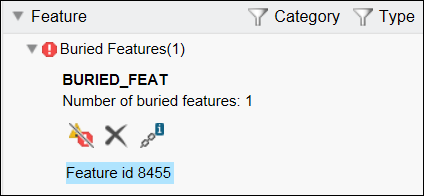
このレポートから、モデルに対して以下の操作を実行できます。
◦ フィーチャーのハイライト - 選択したフィーチャーを選択バッファに追加し、モデルツリーで選択したフィーチャーを部品モードでハイライトします。
◦ 問題の無視
◦ フィーチャーの削除
◦ ビュー参照
更新されたすべてのチェックが  とともに表示されます。フィルタタイプとして「更新済み」(Updated) チェックボックスがオンになっていると、「更新済み」(Updated) チェックボックスの横に更新の数が表示されます。
とともに表示されます。フィルタタイプとして「更新済み」(Updated) チェックボックスがオンになっていると、「更新済み」(Updated) チェックボックスの横に更新の数が表示されます。| | チェックごとに処理は異なります。 |
7. 最後のセクションが「情報」(Information) です。ここには情報としてのみ提供されるチェックが表示されます。