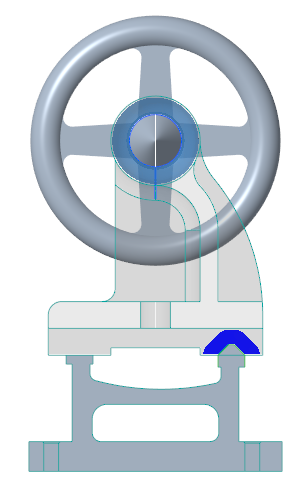
例: 相互作用領域を使用した接触の作成
次の例では、旋盤のベッドと心押台の間に接触を作成します。
ワークフロー:
1. 接触を定義します。
2. 相互作用領域を指定します。
接触の定義
1. 部品を開きます。
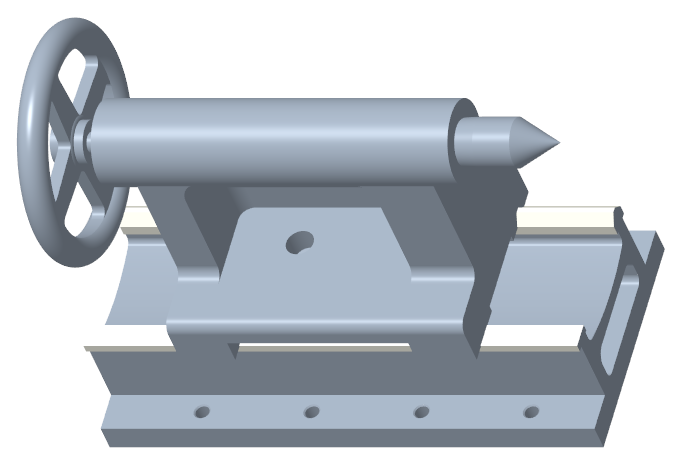
2. > の順にクリックします。ジェネレーティブデザインアプリケーションが開きます。
3. 「開始ジオメトリ」(Starting Geometry) をクリックし、グラフィックウィンドウで旋盤の心押台を選択します。
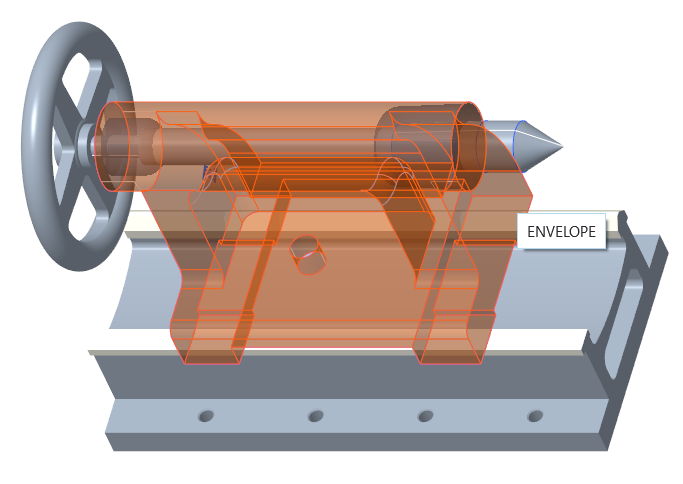
開始ジオメトリは半透明の青色で表示されます。
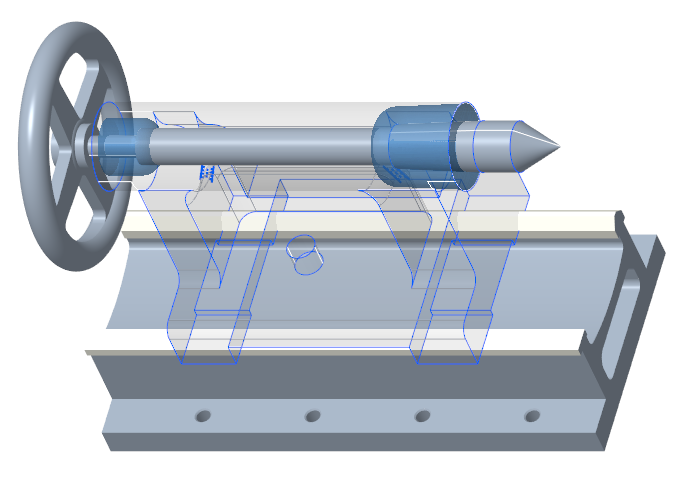
4. 「接触」(Contact) をクリックします。「接触定義」(Contact Definition) ダイアログボックスが開きます。
5. 1 つ目の参照として、開始ジオメトリを選択します。
6. オフセット値として 10 mm を指定します。
7. 2 つ目の参照として、グラフィックウィンドウで旋盤のベッドを選択します。
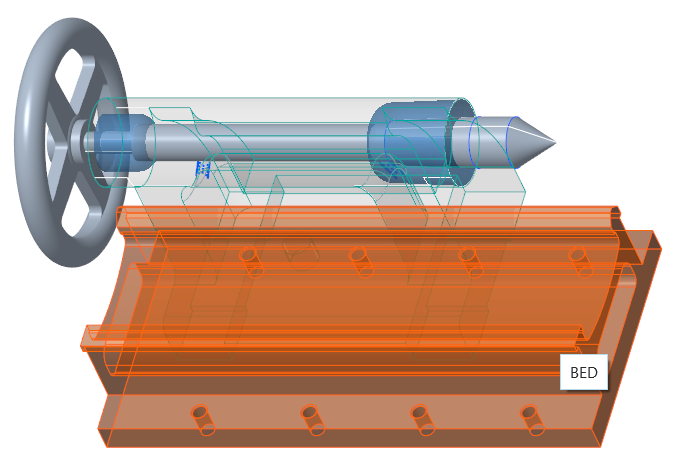
ローリングボールオフセットが旋盤の摺動面の周囲 4 カ所に作成されます。
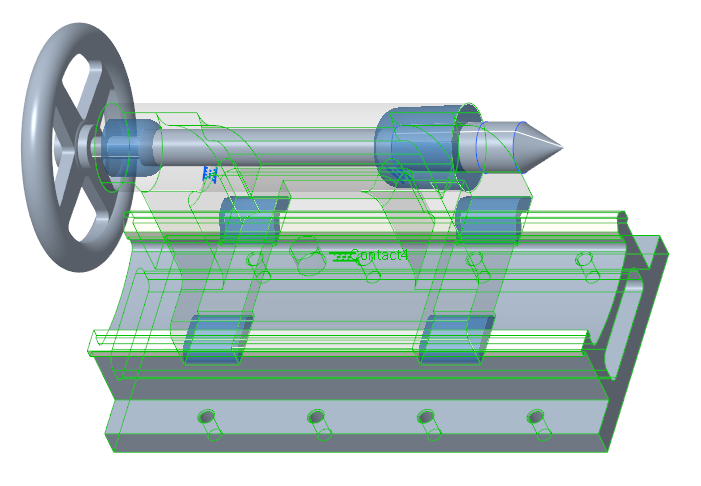
8. > の順にクリックします。接触が旋盤の摺動面のフラットサーフェスと V 字形サーフェスの周囲に表示されます。
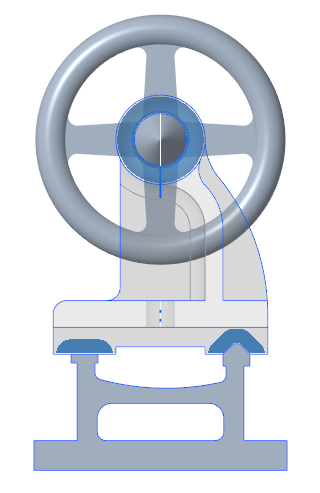
9. > の順にクリックします。
相互作用領域の指定
1. 「相互作用領域」(Interaction region) ボックス内をクリックします。
2. グラフィックウィンドウで旋盤の摺動面の V 字形サーフェスを選択します。
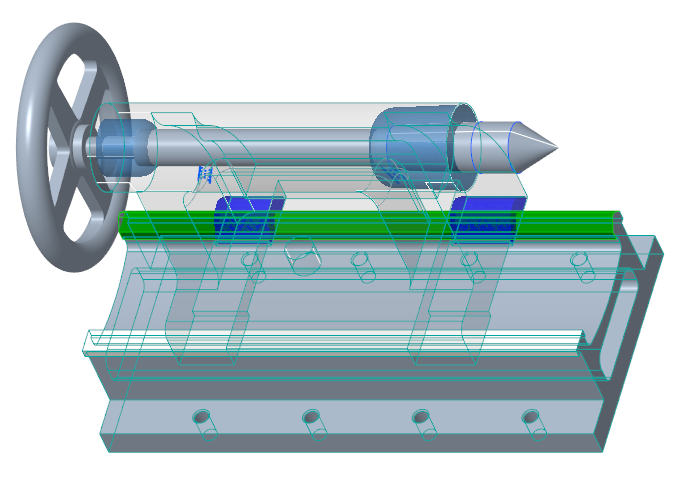
3. 「OK」をクリックします。接触が相互作用領域の周囲にのみ作成されます。
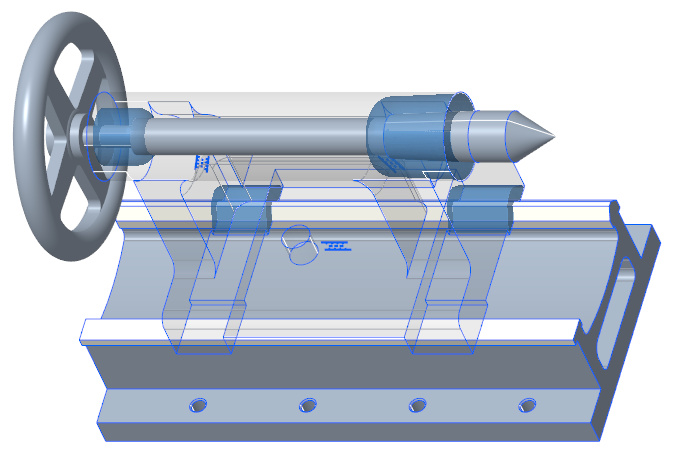
4. > の順にクリックします。接触が旋盤の摺動面の V 字形サーフェスの周囲に表示されます。