選択方法について
Creo では、以下の方法を使用して、部品モードとアセンブリモードでオブジェクトを選択できます。
• ボックス選択 - 選択ボックスで囲まれたサーフェスを選択するか (「表示のみ」(Visible Only) が設定されている場合)、選択フィルタで選択したタイプに基づいてすべてのオブジェクトを選択します。
•  ラッソー選択 - 定義されたループによって囲まれているサーフェスを選択します。
ラッソー選択 - 定義されたループによって囲まれているサーフェスを選択します。•  トレース選択 - トレースされたサーフェスを選択します。
トレース選択 - トレースされたサーフェスを選択します。選択方法はステータスバーで指定できます。サーフェスを選択するには、リストから選択方法を選択し、グラフィックウィンドウの特定の領域上でクリックしたままポインタをドラッグします。異なるエンティティを選択するには、ステータスバーにある選択フィルタを使用します。
 | トレース選択とラッソー選択は、選択フィルタが「サーフェス」(Surfaces) に設定されている場合にのみ使用できます。 |
• 複数の選択を行う場合、Ctrl キーを押しながらモデル上をクリックしたままポインタをドラッグします。選択解除するには、Ctrl キーを押しながら選択解除するサーフェスをクリックします。
• 「シードと境界」(Seed and Boundary) 方法を使用してサーフェスを選択する場合、「トレース」(Trace) または「ラッソー」(Lasso) 方法を使用して境界サーフェスを簡単に選択できます。
• サーフェス領域を操作しているときに、いずれかの選択方法を使用してすべてのサーフェス領域を選択すると、複数のサーフェス領域が 1 つのサーフェスに変換されます。
• サーフェスが複数あるキルトを操作しているときに、いずれかの選択方法を使用してキルトのすべてのサーフェスを選択すると、それが 1 つのキルトに変換されます。
ボックス選択
これがデフォルトの選択方法です。ボックスをドラッグするには次の 2 つの方法があります。
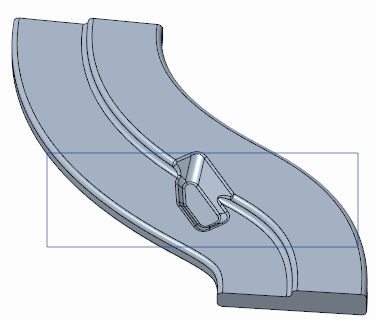
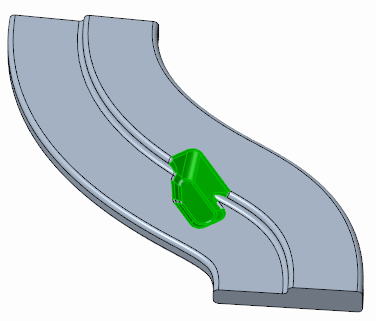
• ボックス上を左から右にドラッグ - 長方形ボックスを作成し、ボックスの内側にあるすべてのエンティティを選択します。
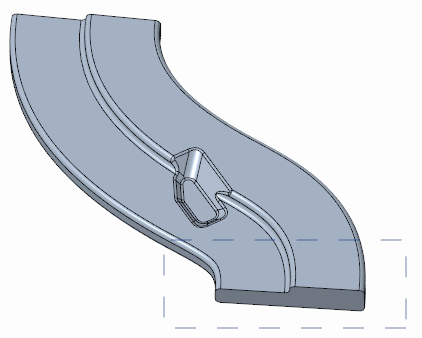
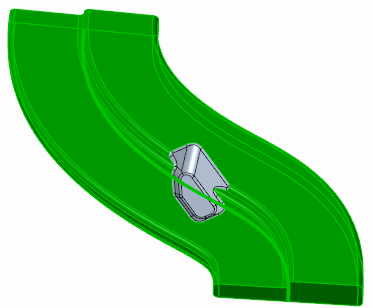
• ボックス上を右から左にドラッグ - 破線の長方形ボックスを作成し、選択ボックスと交差しているサーフェスおよびボックスに囲まれたサーフェスを選択します。
ボックス選択では、可視サーフェスのみを選択するか、すべてのエンティティを選択するかを切り替えることができます。デフォルトでは、選択フィルタで選択したオブジェクトタイプに基づいて、すべてのサーフェス (可視エンティティと非可視エンティティを含む) を選択するように設定されています。可視サーフェスのみを選択するように設定を変更するには、ステータスバーにある  をクリックします。
をクリックします。ボックス選択を使用してサーフェスを選択するには、次の手順に従います。
1. ステータスバーで、リストから「ボックス」(Box) を選択します。
2. グラフィックウィンドウで、左マウスボタンをクリックしたままポインタをドラッグして選択ボックスを作成します。
3. マウスボタンを放します。
左から右へのボックス選択 | 選択したサーフェス |
 |  |
右から左へのボックス選択 | 選択したサーフェス |
 |  |
ラッソー選択
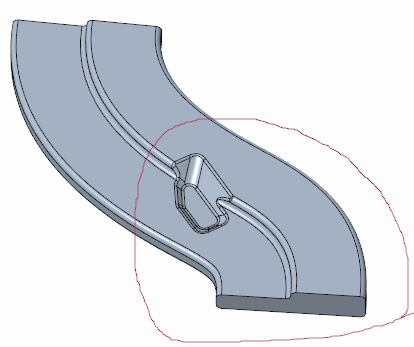
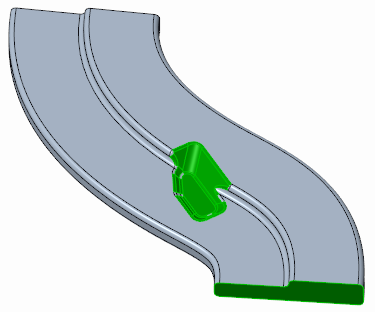
この選択方法では、ループを定義するフリー形状を作成することでサーフェスを選択できます。
ラッソー選択を使用してサーフェスを選択するには、次の手順に従います。
1. ステータスバーで、リストから 「ラッソー」(Lasso) を選択します。
「ラッソー」(Lasso) を選択します。2. グラフィックウィンドウで、左マウスボタンをクリックしたままマウスポインタをドラッグしてフリー形状を描画し、ループを作成します。選択領域によって囲まれているすべてのサーフェスが選択されます。
3. マウスボタンを放します。
ラッソー選択 | 選択したサーフェス |
 |  |
トレース選択
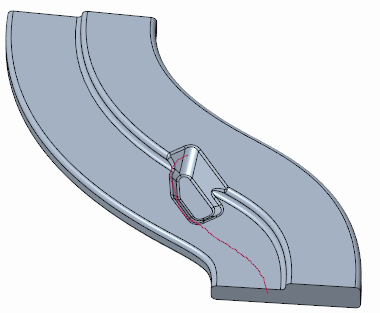
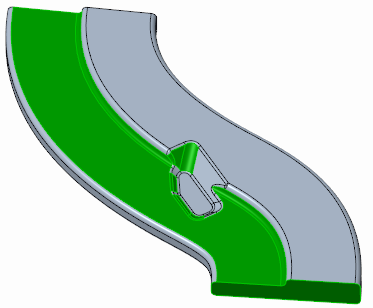
この選択方法では、ジオメトリをトレースしてサーフェスを選択できます。トレースされる可視サーフェスのみが選択されます。
トレース選択を使用してサーフェスを選択するには、次の手順に従います。
1. ステータスバーで、リストから 「トレース」(Trace) を選択します。
「トレース」(Trace) を選択します。2. グラフィックウィンドウで、左マウスボタンをクリックしたままマウスポインタをドラッグしてサーフェス上にトレース線を作成します。トレース線と接触しているサーフェスが選択されます。
3. マウスボタンを放します。
トレース選択 | 選択したサーフェス |
 |  |