手動による構成部品の指定とケーブルのルーティングのワークフロー
手動による構成部品の指定とケーブルのルーティングのワークフローは次のとおりです。
1. 構成部品を手動で指定します。
a.  「ケーブリングデータ」(Cabling Data) >
  の順にクリックします。
「ケーブリングデータ」(Cabling Data) > の順にクリックします。b. コネクタとして指定する構成部品を選択します。
2. ケーブルとワイヤを通すコネクタの入力ポートとして指定する座標系を「入力ポート」(Entry Ports) テーブルで選択します。
a. 「入力ポート名」(Entry Port Name) 列でコネクタの座標系を選択します。
b. 「指定入力ポート」(Designated Entry Port) 列の値を FALSE から TRUE に切り替えます。
c. 「タイプ」(Type) 列でポートタイプを選択します。
▪ 「ワイヤ」(Wire) を選択した場合、1 本のワイヤをルーティングできます。ワイヤ入力ポートにケーブルや複数のワイヤをルーティングすることはできません。
▪ 「ラウンド」(Round) または「フラット」(Flat) を選択した場合、複数の接続が可能です。リボンケーブルはフラット入力ポートにルーティングされます。
d. 「内部長」(Internal Length) を設定します。
e. 「適用」(Apply) をクリックして、コネクタを指定します。
3. ケーブリングアセンブリ内のすべての構成部品をコネクタとして指定します。
4. これらのコネクタの入力ポートにワイヤとケーブルをルーティングします。
例
サンプルアセンブリ cabling_assembly.asm を例に挙げて、構成部品を手動で指定して、コネクタの入力ポートにケーブルを自動的にルーティングする方法について学習します。サンプルモデルはここにあります。cabling_assembly.asm を開きます。 「保存済み方向」(Saved Orientations) リストから MANUAL_ROUTE を選択します。MANUAL-ROUTING を作業ハーネスとして設定します。
「保存済み方向」(Saved Orientations) リストから MANUAL_ROUTE を選択します。MANUAL-ROUTING を作業ハーネスとして設定します。1. 「ケーブリングデータ」(Cabling Data) > の順にクリックします。
「ケーブリングデータ」(Cabling Data) > の順にクリックします。2. 図に示すように、指定する構成部品を選択します。構成部品名と参照指定がテーブルに表示されます。
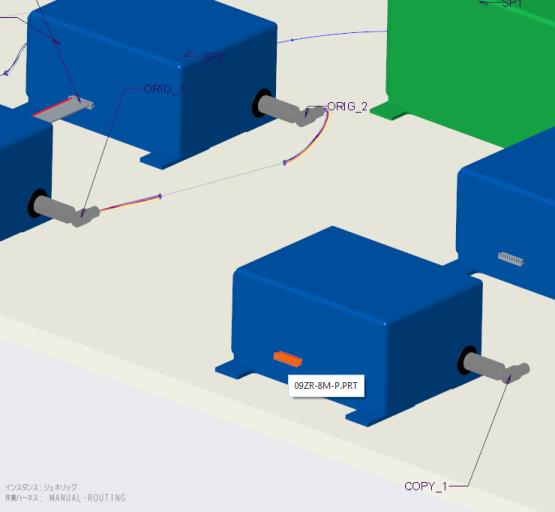
3. 入力ポートを指定するには、「入力ポート」(Entry Ports) テーブルを展開します。
4. 09ZR-8M-P を指定するには、「指定入力ポート」(Designated Entry Port) 列の値を FALSE から TRUE に切り替えます。必要に応じて、「タイプ」(Type) を選択し、「内部長」(Internal Length) を定義します。
5. 「適用」(Apply) をクリックします。コネクタが指定されます。
6. 手順 1 から 5 に従って、図に示すその他の構成部品を指定します。
7.  「ケーブルをルーティング」(Route Cables) をクリックして「ケーブルをルーティング」(Route Cables) ダイアログボックスを開きます。
「ケーブルをルーティング」(Route Cables) をクリックして「ケーブルをルーティング」(Route Cables) ダイアログボックスを開きます。8. 「構成部品指定」(Component Designation) メッセージボックスで「いいえ」(No) をクリックします。
9. 「ケーブルをルーティング」(Route Cables) ダイアログボックスで、 をクリックしてワイヤをルーティングします。
をクリックしてワイヤをルーティングします。 | ワイヤとケーブルのルーティングを開始する前に、スプールが読み込まれていることを確認します。 |
10. グラフィックウィンドウで 1 つ目のコネクタを選択します。「入力ポート選択」(SEL ENTRYPRT) メニューが表示されます。
11. 「入力(ENTRY)」 と「選択実行」(Done Sel) をクリックし、「始点」(From) の位置を指定します。
12. グラフィックウィンドウでもう一方のコネクタを選択します。「入力ポート選択」(SEL ENTRYPRT) メニューが表示されます。
13. 「ENTRY」と「選択実行」(Done Sel) をクリックし、「終点」(To) の位置を指定します。
14. 「適用」(Apply) をクリックします。2 つのコネクタの入力ポートにワイヤがルーティングされます。
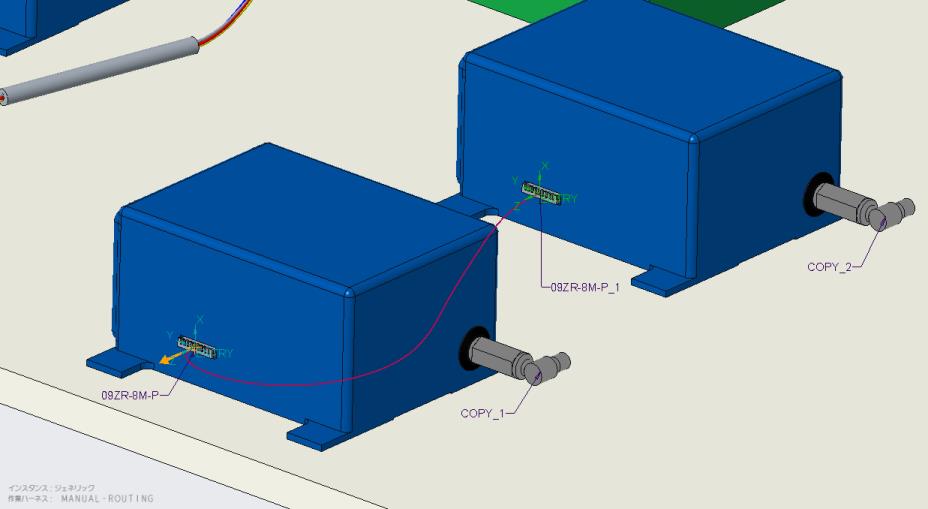
15. 「位置」(Location) をクリックします。「位置」(Location) タブが開きます。
16. 図に示すように、グラフィックウィンドウ内をクリックして位置を追加し、「OK」をクリックします。
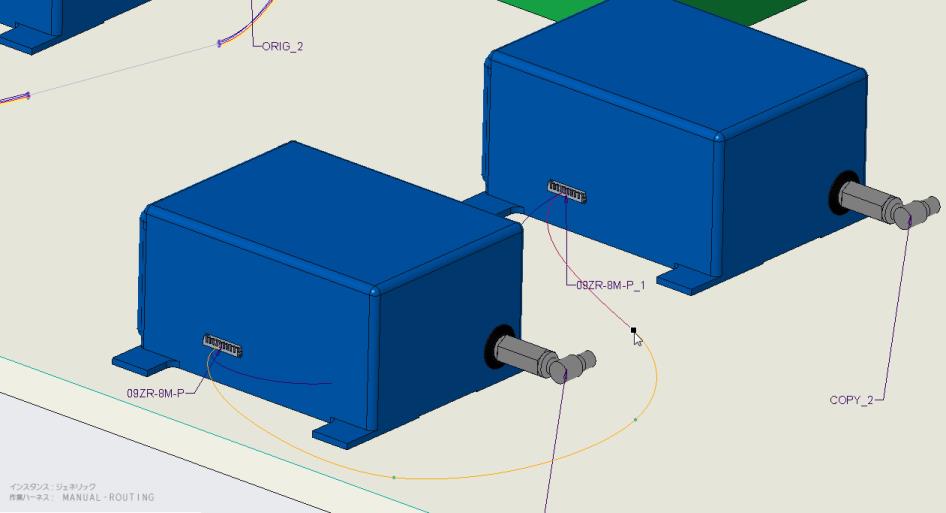
コネクタの指定を解除するには
1. コネクタを右クリックし、 「指定解除」(Undesignate) を選択します。
「指定解除」(Undesignate) を選択します。2. その構成部品のコネクタとしての指定が解除されます。