アセンブリへのハーネス部品の変換
Creo 12 以降では、新しいケーブリング機能を活用するには、レガシーハーネス部品をアセンブリに変換する必要があります。このトピックでは、ハーネス部品をアセンブリに変換するためのプロセス、ツール、および考慮事項について説明します。
 |
ユーザーは引き続きレガシーデータを操作できますが、ハーネス部品をアセンブリに変換しないかぎり、新機能を活用できません。
|
ハーネス部品をアセンブリに変換するには、次の手順を実行します。
1. ケーブリングツリーで、変換するハーネス部品を選択して右クリックし、 「アセンブリに変換」(Convert to Assembly) を選択します。「アセンブリへのハーネス変換」(Harness Conversion to Assembly) ダイアログボックスが開きます。
「アセンブリに変換」(Convert to Assembly) を選択します。「アセンブリへのハーネス変換」(Harness Conversion to Assembly) ダイアログボックスが開きます。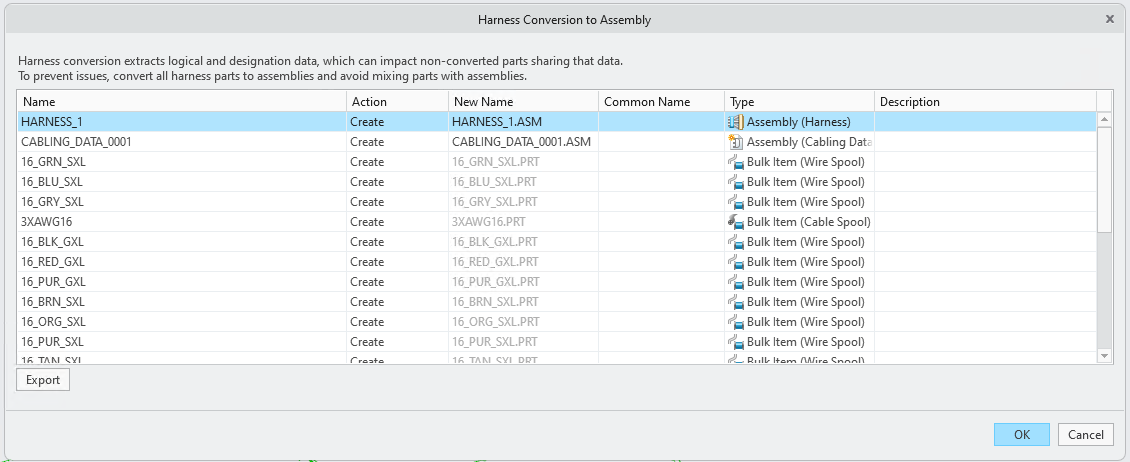
| | ハーネス部品は、マスター表示内にあり、アクティブモデルの一部でなければなりません。 |
◦ 「アセンブリへのハーネス変換」(Harness Conversion to Assembly) ダイアログボックスでは、次の処理が行われます。
▪ フィーチャー名とモデル名の変換中に、名前の不一致を管理し、モデル名が標準規則に従っていることを確認します。
▪ 新規作成されたケーブリングデータモデルに指定データと論理データを埋め込みます。
▪ すべての既存のスプールをバルクアイテムに変換し、新規ハーネスアセンブリに再構築します。
▪ コスメティックフィーチャーをバルクアイテムに変換します。
▪ 接続を新規ハーネスアセンブリに再構築します。
◦ 「アセンブリへのハーネス変換」(Harness Conversion to Assembly) ダイアログボックスには、以下の情報がテーブル形式で表示されます。
▪ 「名前」(Name) - 変換前の構成部品の元の名前をリストします。
▪ 「処理」(Action) - 構成部品に対して実行する処理を表示します。
▪ 「再使用」(Reuse) - 既存のライブラリアイテムを使用します。
▪ 「上書き」(Overwrite) - 既存のアイテムを新しいパラメータで置換します。
▪ 「作成」(Create) - 新規構成部品を作成します。
▪ 「再構築」(Restructure) - 既存の接続とカスタム構成部品をハーネスアセンブリに統合します。
▪ 「ブラウズ」(Browse) - 使用する別の構成部品をブラウズします。
▪ 「名前変更」(Rename) - ファミリーテーブルインスタンスの名前を変更します。
ケーブリングアイテムパラメータ間の不一致が検出された場合、テーブル内のケーブリングアイテムを右クリックし、 「パラメータの不一致を表示」(Show Parameters Conflict) を選択して、一致していないパラメータを表示します。一致していないパラメータのみが不一致ビューに表示されます。簡単に比較できるように、一致しているパラメータは非表示になっています。
「パラメータの不一致を表示」(Show Parameters Conflict) を選択して、一致していないパラメータを表示します。一致していないパラメータのみが不一致ビューに表示されます。簡単に比較できるように、一致しているパラメータは非表示になっています。▪ 「新規名」(New Name) - 変換後にアセンブリアイテムとバルクアイテムに割り当てられた新しい名前をリストします。ファイル拡張子 .PRT および .ASM はファイルタイプを示します。
▪ 「共通名」(Common Name) - 実際のファイル名とは異なる、ユーザーにとってわかりやすい名前。特にファイル名が文字数制限によって制限されている場合は、この特殊パラメータによって、部品とアセンブリに対してわかりやすく柔軟な名前を付けることができます。この列は編集可能であり、空白のままにすることもできます。
▪ 「タイプ」(Type) - 変換後のアセンブリとバルクアイテムのタイプを示します。
▪ 「説明」(Description) - アイテムに関するエラーと警告を表示します。
すべてのエラーと警告を CSV ファイルにエクスポートするには、「エクスポート」(Export) をクリックします。「OK」をクリックしてアセンブリへのハーネス変換を完了するか、「キャンセル」(Cancel) をクリックして変換ダイアログボックスを終了します。
2. 変換プロセスの最後の手順として、変換レビューモードを使用します。これは、変更をコミットすることなく、変換中に発生した問題をレビューして解決できる、全機能の使用が可能なケーブリング環境を提供します。エラーと警告は、主要なトラブルシューティングツールとして機能する通知センターに表示されます。問題は、解決されると、リストから自動的に除去されます。この段階で、変換を確定するか、変換をキャンセルして元のモデルの状態を回復できます。レビュー後、 「終了」(Done) をクリックしてハーネス部品をハーネスアセンブリに変換するか、
 「キャンセル」(Cancel) をクリックして変換前の状態に戻します。
「終了」(Done) をクリックしてハーネス部品をハーネスアセンブリに変換するか、 「キャンセル」(Cancel) をクリックして変換前の状態に戻します。変換後
ハーネス変換プロセスの完了後、クリーンで機能的な最新の設計環境を確保するために、いくつかの手動の手順と自動化された手順を実行することをお勧めします。これらの手順は、レガシーケーブリングデータから新しいハーネスアセンブリ構造への遷移を完了するために役立ちます。
1. 図面と製造モデルの更新
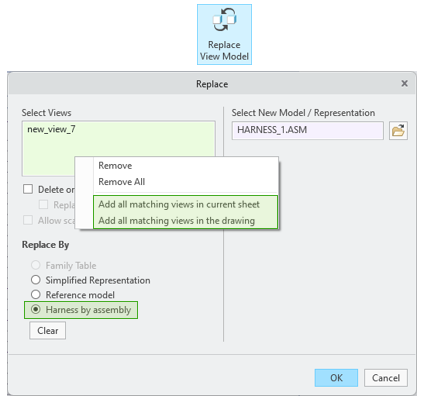
◦ 図面 - 元のハーネス部品を参照する図面ビューは、手動で更新する必要があります。古い部品を新しいハーネスアセンブリで代用するには、「ビューモデルを置換」(Replace View Model) ツールを新しい「アセンブリによるハーネス」(Harness by assembly) オプションとともに使用します。
複数のビューにわたる更新を効率化するには、次の操作を行います。
▪ 「一致するすべてのビューをカレントシートに追加」(Add all matching views in current sheet) を使用する
▪ 「一致するすべてのビューを図面に追加」(Add all matching views in the drawing) を使用する
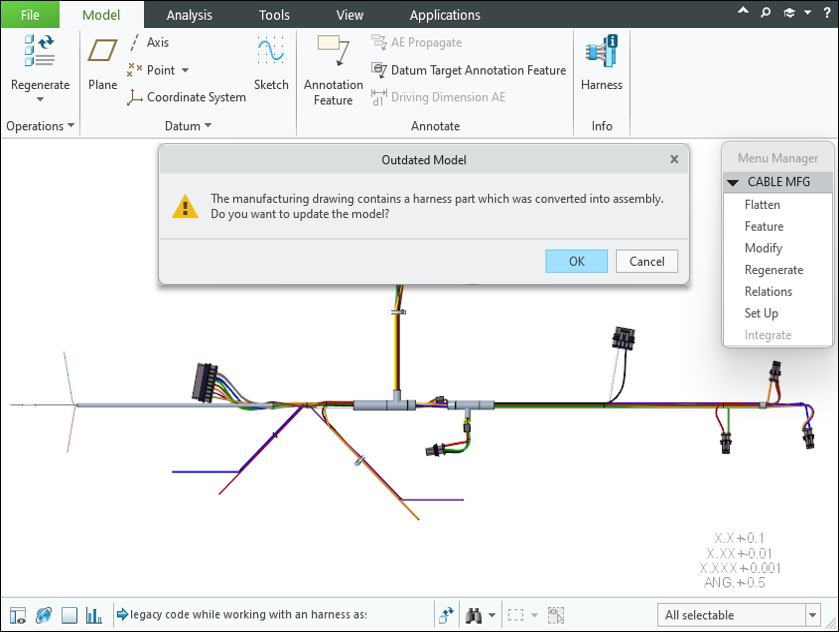
◦ 製造モデル - 製造で使用されている平展開されたハーネスは、読み込むときに自動的に更新されます。
2. レガシーケーブリングデータのクリーンアップ - 変換後、さまざまな構成部品に埋め込まれているレガシーケーブリングデータを安全に除去できます。このクリーンアップは、下流の問題を回避し、ハーネスアセンブリを新しいデータモデルと完全に整合させるために不可欠です。
変換後にハーネスアセンブリから古いケーブリングデータを除去するには、「Cabling Data & Components」オーバーフローメニューの「レガシーデータを除去」(emove Legacy Data) ツールを使用します。

| | レガシースプールとレガシー端子は、変換後もモデルに残ります。これらは、不要になった場合、手動で削除する必要があります。 この操作は元に戻せません。論理データまたは指定データの損失を防止するには、これを実行する前に、トップレベルアセンブリ内のすべてのハーネスを変換してください。 |
3. 元のハーネスと変換後のハーネスの間のリレーション - 変換中、システムによって生成されたリレーションが元のハーネス部品と新しいハーネスアセンブリの間に作成されます。新しいハーネスアセンブリは、一意のサブタイプで作成されます。元のハーネス部品は、新しいリビジョン番号で維持されます。
変換を追跡するために、以下のシステムパラメータが追加されます。
◦ 新しいアセンブリ: PTC_CONVERTED_TO_HARNESS = <Original Harness Part Name> と追加のブールパラメータ CONVERTED_FROM_HARNESS = YES/NO
◦ 元の部品、新しく作成されたリレーションの新しいアセンブリへのリンク: CONVERTED_TO_HARNESS = CONVERTED_FROM_HARNESS