Connessioni di posizionamento del manichino
Creo+
Posizione nell'interfaccia utente:
• Durante l'inserimento di un manichino:
Finestra di dialogo Inserisci manichino (Place Manikin), casella di controllo Attiva connessione posizionamento (Enable placement connection)
• Nell'albero manichino:
 Albero manichino (Manikin Tree) >
  Vincoli manichino (Manikin Constraints) >
  Connessione posizionamento (Placement Connection), fate clic con il pulsante destro del mouse sulla connessione e selezionate Attiva vincolo (Enable Constraint) oppure
  Disattiva vincolo (Disable Constraint)
Descrizione
È stato migliorato l'accesso alle connessioni di posizionamento dei manichini, consentendo così di riposizionare e di manipolare i manichini più facilmente. Le connessioni di posizionamento sono sempre visibili nell'albero manichino, con l'icona che mostra lo stato della connessione.
• Se non si attiva la connessione di posizionamento quando si inserisce il manichino, è possibile fare clic con il pulsante destro del mouse su  Connessione posizionamento (Placement Connection) nel nodo Vincoli manichino (Manikin Constraints) dell'albero manichino e selezionare Attiva vincolo (Enable Constraint).
Connessione posizionamento (Placement Connection) nel nodo Vincoli manichino (Manikin Constraints) dell'albero manichino e selezionare Attiva vincolo (Enable Constraint).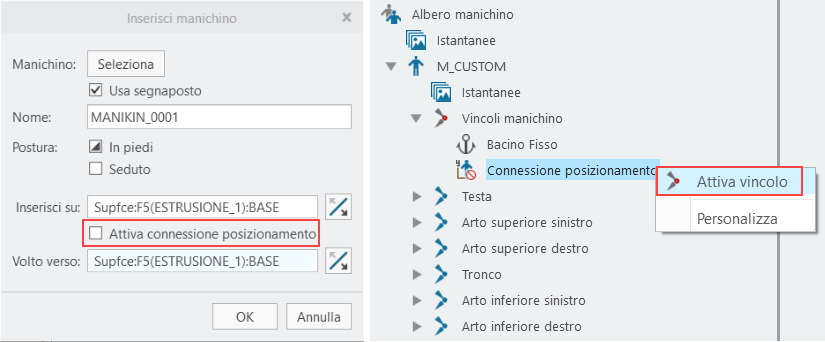
• Se si attiva la connessione di posizionamento quando si inserisce il manichino, è possibile fare clic con il pulsante destro del mouse su Connessione posizionamento (Placement Connection) nel nodo Vincoli manichino (Manikin Constraints) dell'albero manichino e selezionare Disattiva vincolo (Disable Constraint).
Connessione posizionamento (Placement Connection) nel nodo Vincoli manichino (Manikin Constraints) dell'albero manichino e selezionare Disattiva vincolo (Disable Constraint).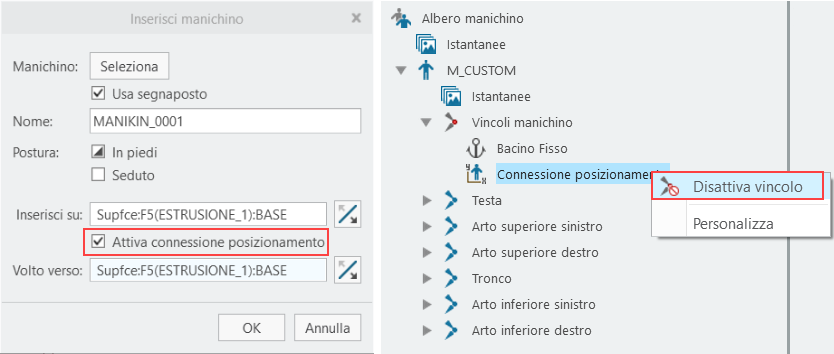
Vantaggi
Poiché ora l'accesso e la visibilità delle connessioni di posizionamento del manichino sono più efficienti, ciò semplifica il riposizionamento del manichino al di fuori della sua posizione.
Informazioni aggiuntive
Suggerimenti | Nessuno |
Limitazioni | Non sono note limitazioni. |
Sostituisce la funzionalità esistente? | No |
Opzione di configurazione associata a questa funzionalità | Utilizzate l'opzione di configurazione keep_manikin_placement_enabled per impostare il valore di default per le connessioni di posizionamento la prima volta che inserite un manichino. |