Blocco degli elementi della mesh in Freestyle
Creo+
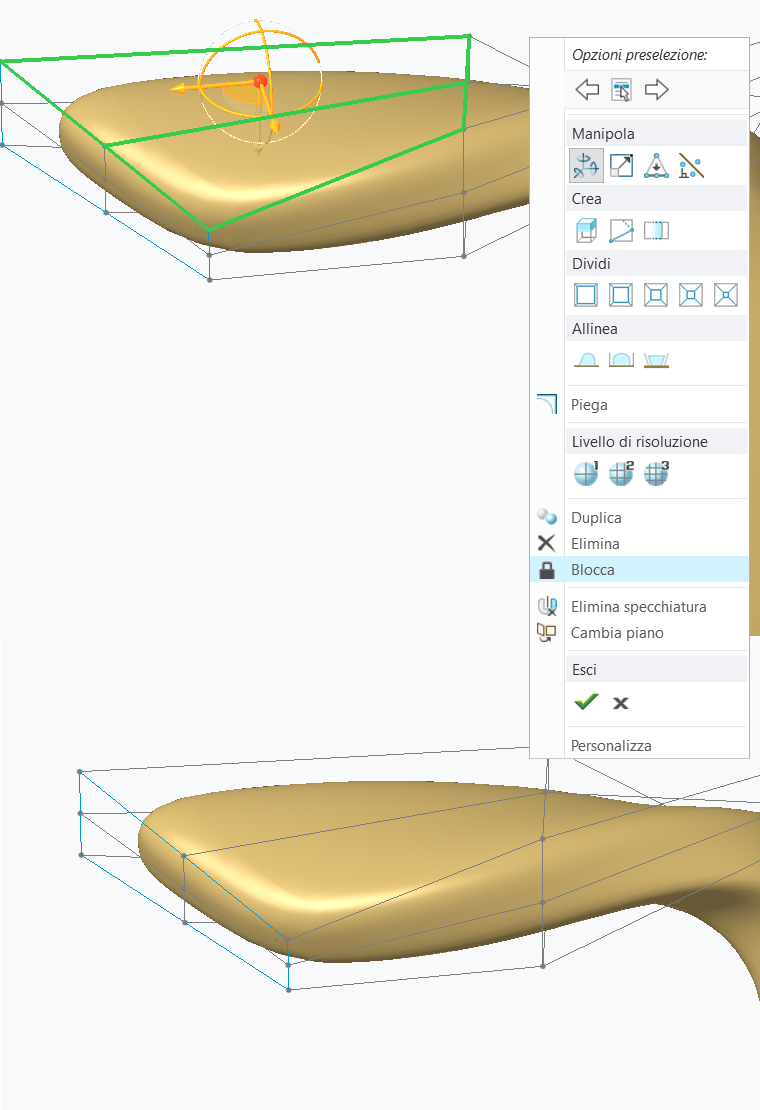
Posizione nell'interfaccia utente: in Freestyle, selezionate gli elementi della mesh di una forma, fate clic con il pulsante destro del mouse nell'area grafica, quindi fate clic su  Blocca (Lock) per bloccarli. Analogamente, se volete sbloccare gli elementi della mesh, fate clic su
  Sblocca (Unlock) nel menu di scelta rapida.
Blocca (Lock) per bloccarli. Analogamente, se volete sbloccare gli elementi della mesh, fate clic su Sblocca (Unlock) nel menu di scelta rapida.Video
Descrizione
È ora possibile bloccare elementi selezionati della mesh in Freestyle per mantenere una parte della forma invariata durante una modifica.
È possibile bloccare facce, spigoli e vertici di una forma mantenendo il resto sbloccato. Gli elementi bloccati vengono visualizzati diversamente rispetto agli elementi sbloccati per indicare che non possono essere modificati.
 | Non è possibile bloccare elementi della mesh in modalità di risoluzione. |
Vantaggi
Questo miglioramento è utile quando si lavora a una forma e si desidera bloccarla per mantenerne la definizione ed evitare di apportare modifiche involontarie alla geometria. Talvolta si desidera modificare solo una parte specifica di una forma e mantenere l'altra porzione inalterata. Nelle versioni precedenti è possibile bloccare solo l'intera forma.
Questo miglioramento consente di bloccare facilmente elementi specifici di una forma Freestyle per mantenerne la posizione e consentire la modifica degli altri elementi. Questo miglioramento aumenta la produttività e migliora il livello di percezione e interazione dell'utente con il prodotto.
Informazioni aggiuntive
Suggerimenti: | Nessuno |
Limitazioni: | Non sono note limitazioni. |
Sostituisce la funzionalità esistente? | No |
Opzione di configurazione associata a questa funzionalità | Nessuna. |