Controllo PID - Esercizio 7 - Analisi dei risultati
Questo esercizio descrive come vengono analizzati i risultati durante e dopo la simulazione. Per nascondere le superfici CAD (non il dominio fluido), alternate  Corpi CAD (CAD Bodies) e
  Corpi Flow Analysis (Flow Analysis Bodies) nel gruppo Mostra (Show). Cancellate la visualizzazione di qualsiasi variabile selezionando Nessuna selezione (No Selection) nell'elenco a discesa Legenda (Legend). Fate clic su
  Pannello grafico XY (XYPlot Panel) per visualizzare il grafico XY.
Corpi CAD (CAD Bodies) e Corpi Flow Analysis (Flow Analysis Bodies) nel gruppo Mostra (Show). Cancellate la visualizzazione di qualsiasi variabile selezionando Nessuna selezione (No Selection) nell'elenco a discesa Legenda (Legend). Fate clic su Pannello grafico XY (XYPlot Panel) per visualizzare il grafico XY. | 1. Per mostrare o nascondere le entità geometriche selezionate, fate clic su  Mostra (Show) nel pannello di visualizzazione. Mostra (Show) nel pannello di visualizzazione.2. Per modificare lo schema di colore, fate clic su  Altro (More) nell'elenco Legenda (Legend) e scegliete tra Blu-Rosso (Blue Red) e Blu-Viola (Blue Purple) Altro (More) nell'elenco Legenda (Legend) e scegliete tra Blu-Rosso (Blue Red) e Blu-Viola (Blue Purple) |
Visualizzazione dei contorni di Temperatura
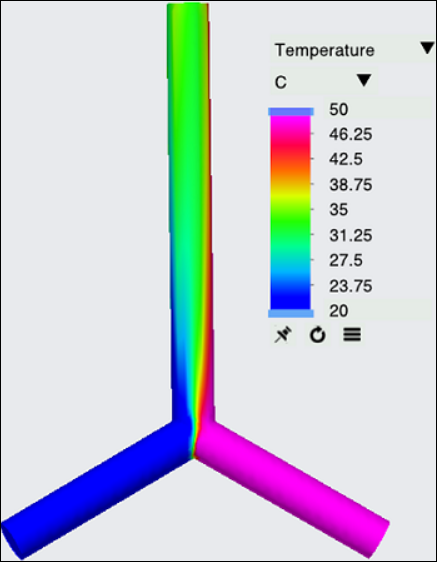
1. In Domini (Domains) selezionate PIPE_BODY_1. Nel pannello di visualizzazione fate clic su Mostra (Show) per visualizzare i domini selezionati.
Mostra (Show) per visualizzare i domini selezionati.2. Nella scheda Vista (View) del pannello delle proprietà, per Superficie (Surface), impostate i valori delle opzioni seguenti:
◦ Griglia (Grid) -
◦ Profilo (Outline) - No
◦ Variabile (Variable) - Temperature:[Heat]
◦ Min - 20 C
◦ Max - 50 C
Plottaggio della variabile di controllo
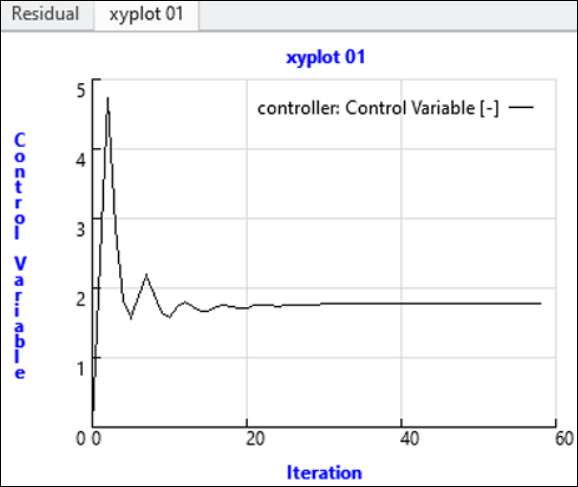
1. Nell'albero del progetto, in Fisica (Physics), selezionate Controller.
2. Nella scheda Postelaborazione (Post-processing) fate clic su Grafico XY (XYPlot). Una nuova entità xyplot1 viene aggiunta nell'albero Flow Analysis in Risultati (Results) > Grafici XY (XY Plots).
Grafico XY (XYPlot). Una nuova entità xyplot1 viene aggiunta nell'albero Flow Analysis in Risultati (Results) > Grafici XY (XY Plots).3. Selezionate xyplot1.
4. Nel pannello delle proprietà impostate Variabile (Variable) - [Controller] Variabile di controllo ([Controller] Control Variable)
5. Fate clic su OK.
Plottaggio dell'errore
Plottaggio dell'errore
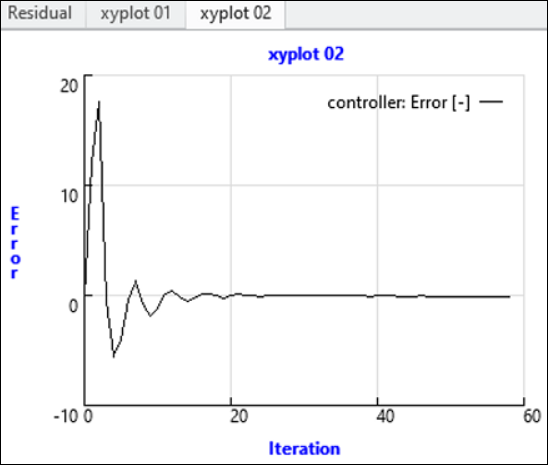
Il valore di errore all'uscita viene monitorato per controllarlo a ogni iterazione, che si riduce con il valore del punto di regolazione desiderato.
1. Nell'albero del progetto, in Fisica (Physics), selezionate Controller.
2. Nella scheda Postelaborazione (Post-Processing) fate clic su Grafico XY (XYPlot). Una nuova entità xyplot2 viene aggiunta nell'albero Flow Analysis in Risultati (Results) > Grafici XY (XY Plots).
Grafico XY (XYPlot). Una nuova entità xyplot2 viene aggiunta nell'albero Flow Analysis in Risultati (Results) > Grafici XY (XY Plots).3. Selezionate xyplot2.
4. Nel pannello delle proprietà impostate Variabile (Variable) - [Controller] Errore ([Controller] Error)
5. Fate clic su OK.
Plottaggio della temperatura in uscita
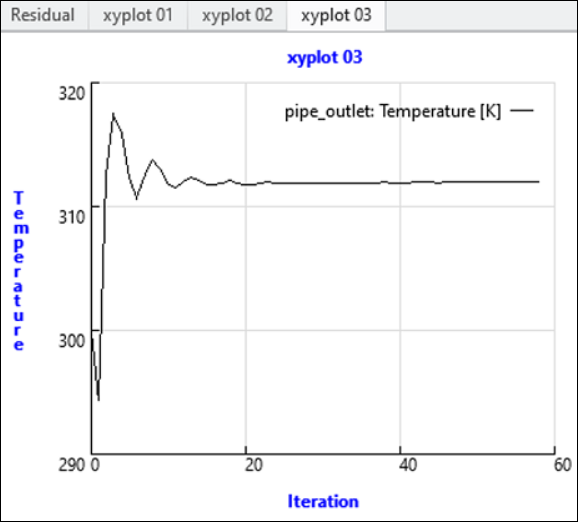
1. Nell'albero Flow Analysis, in Condizioni al limite (Boundary Conditions), fate clic su Limiti generali (General Boundaries). Selezionate pipe_outlet.
2. Nella scheda Postelaborazione (Post-processing) fate clic su Grafico XY (XYPlot). Una nuova entità xyplot3 viene aggiunta nell'albero Flow Analysis in Risultati (Results) > Grafici XY (XY Plots).
Grafico XY (XYPlot). Una nuova entità xyplot3 viene aggiunta nell'albero Flow Analysis in Risultati (Results) > Grafici XY (XY Plots).3. Selezionate xyplot3.
4. Nel pannello delle proprietà impostate Variabile (Variable) - [Calore] Temperatura ([Heat] Temperature) dall'elenco a discesa Variabile (Variable).
5. Fate clic su OK.
Plottaggio della portata volumetrica all'entrata del fluido caldo
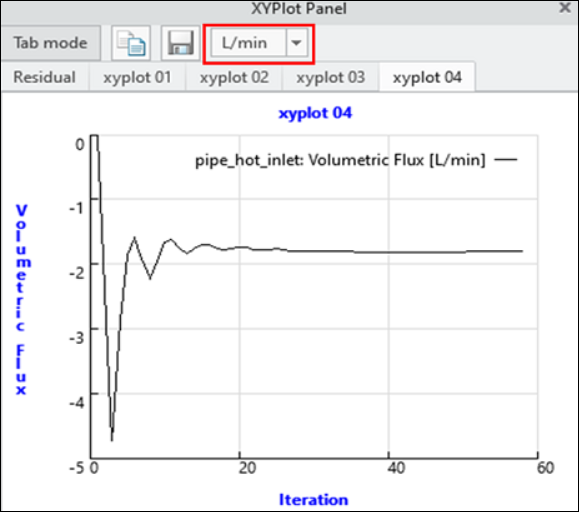
1. Nell'albero Flow Analysis, in Condizioni al limite (Boundary Conditions), fate clic su Limiti generali (General Boundaries). Selezionate pipe_hot_inlet.
2. Nella scheda Postelaborazione (Post-processing) fate clic su Grafico XY (XYPlot). Una nuova entità xyplot4 viene aggiunta nell'albero Flow Analysis in Risultati (Results) > Grafici XY (XY Plots).
Grafico XY (XYPlot). Una nuova entità xyplot4 viene aggiunta nell'albero Flow Analysis in Risultati (Results) > Grafici XY (XY Plots).3. Selezionate xyplot4.
4. Nel pannello delle proprietà impostate Variabile (Variable) - [Flusso] Flusso volumetrico ([Flow] Volumetric Flux) dall'elenco a discesa Variabile (Variable). Modificate le unità in L/min.
Visualizzazione delle linee di flusso nel dominio
Le linee di flusso tracciano il percorso del flusso del fluido.
1. Per creare linee di flusso, selezionate Linee di flusso (Stream Lines) dal gruppo Postelaborazione (Post-processing) nella barra multifunzione di Flow Analysis.
2. Per rilasciare le linee di flusso dai limiti di entrata, selezionate Yes nel valore per pipe_cold_inlet e pipe_hot_inlet.
3. Selezionate Geometria (Geometry) in > > > nell'albero Flow Analysis.
4. Nella scheda Modello (Model) del pannello delle proprietà impostate i valori delle opzioni seguenti:
◦ Spessore linea (Line Thickness) - 0.0002 m
◦ Dimensione tempo animazione (Animation Time Size) - 0.05
5. Nella scheda Vista (View) del pannello delle proprietà, per Superficie (Surface) selezionate i seguenti valori per le opzioni elencate:
◦ Variabile (Variable) - Temperatura: [Calore] (Temperature: [Heat])
◦ Max - 50 C
◦ Min - 20 C
6. Nella scheda Modello (Model) del pannello delle proprietà, per Linea di flusso (Streamline) impostate le seguenti opzioni:
◦ Rilascia particella (Release Particle) - Yes
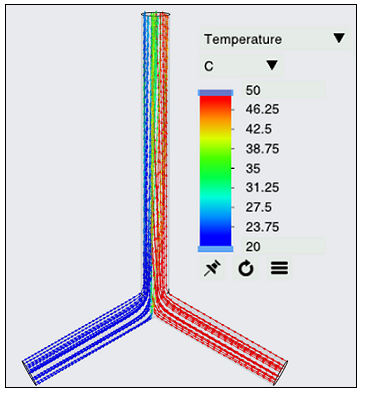
Linee di flusso - Temperatura