Per svergolare la geometria mediante una curva guida di destinazione
Modificate la geometria selezionando un riferimento di destinazione a cui la curva guida deve essere conforme.
1. Fate clic su >  Svergola (Warp). Viene visualizzata la scheda Svergola (Warp).
Svergola (Warp). Viene visualizzata la scheda Svergola (Warp).2. Con il raccoglitore Geometria (Geometry) attivo, selezionate i corpi da deformare, inclusi quelli contenenti unioni superfici, sfaccettature, curve o reticoli semplificati o omogenei.

3. Affinché un riferimento diverso definisca la direzione dello svergolamento, fate clic sul raccoglitore Direzione (Direction) e selezionate un piano o un sistema di coordinate.
4. Fate clic su  Curva guida (Spine). Vengono visualizzate le impostazioni e l'area di selezione della curva guida.
Curva guida (Spine). Vengono visualizzate le impostazioni e l'area di selezione della curva guida.5. Fate clic su Curva guida (Spine) e selezionate una o più curve o spigoli da manipolare per deformare la geometria.
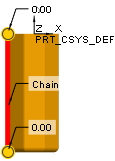
Non è necessario che la curva guida si trovi sulla geometria. La curva guida può essere un loop chiuso.
6. Per selezionare una curva di destinazione, attenetevi alla procedura descritta di seguito.
a. Accanto a Destinazione (Target) selezionate Per riferimento (By Reference).
b. Con il raccoglitore attivo, selezionate una catena di una o più curve o spigoli come curva di destinazione a cui la curva guida originale deve essere conforme.
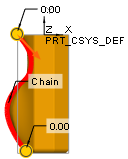
c. Se necessario, per invertire la direzione della curva di destinazione, fate clic sulla freccia all'inizio della curva.
7. Se necessario, passate a un metodo di deformazione diverso.
◦  Rettangolare (Rectangular) - Deforma liberamente la geometria.
Rettangolare (Rectangular) - Deforma liberamente la geometria.◦  Radiale (Radial) - Deforma la geometria in una direzione radiale.
Radiale (Radial) - Deforma la geometria in una direzione radiale.◦  Assiale (Axial) - Deforma la geometria con simmetria assiale lungo la curva guida.
Assiale (Axial) - Deforma la geometria con simmetria assiale lungo la curva guida.Ad esempio, passate da Rettangolare (Rectangular) ad Assiale (Axial):
Rettangolare (Rectangular) ad Assiale (Axial):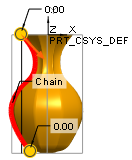
8. Se necessario, apportate modifiche per migliorare i risultati.
Ad esempio, quando la curva guida è più corta della geometria da svergolare, i risultati potrebbero non essere quelli previsti. Per migliorarli, potete estendere la curva guida o di destinazione a un riferimento, ovvero un piano di Riferimento oppure la superficie di un corpo o un'unione superfici.
Esempio: si intende utilizzare una curva di destinazione per creare un beccuccio. La curva guida e le curve di destinazione non raggiungono la parte superiore della geometria:
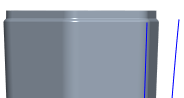
Non siete soddisfatti della geometria risultante:
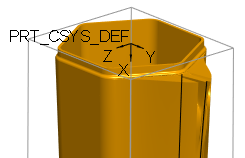
a. Selezionate la curva guida, fate clic con il pulsante destro del mouse sull'estremità superiore e selezionate Estendi a (Extend To).
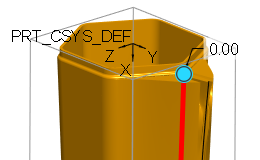
b. Selezionate il piano di Riferimento nella parte superiore della geometria. La curva guida si estende fino al piano di Riferimento.
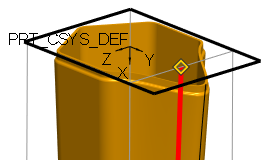
c. Selezionate la curva di destinazione, fate clic con il pulsante destro del mouse sull'estremità superiore e selezionate Estendi a (Extend To).
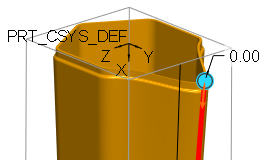
d. Selezionate il piano di Riferimento nella parte superiore della geometria. La curva di destinazione si estende fino al piano di Riferimento.
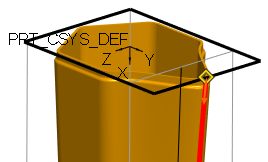
La geometria risulta migliorata.
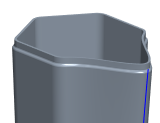
 | Queste condizioni consentono di ottenere una geometria più uniforme nella feature di svergolamento risultante. • La lunghezza della curva guida è uguale o maggiore della geometria sottoposta a modifica. • Le estremità della curva di destinazione e quelle della curva guida sono gli stessi punti. |
9. Per completare l'operazione di svergolamento corrente, fate clic su  OK oppure selezionate un'altra operazione di svergolamento.
OK oppure selezionate un'altra operazione di svergolamento.