Per creare una feature di svergolamento
1. Aprite un modello per modificare la sagoma e la forma della geometria.
2. Fate clic su > >  Svergola (Warp). Viene visualizzata la scheda Svergola (Warp). Il raccoglitore Geometria (Geometry) è attivo per default.
Svergola (Warp). Viene visualizzata la scheda Svergola (Warp). Il raccoglitore Geometria (Geometry) è attivo per default.3. Selezionate un corpo su cui eseguire le operazioni di svergolamento, incluso un corpo contenente reticoli semplificati o omogenei, un insieme di unioni superfici, un insieme di curve o una geometria di sfaccettature. Un corpo è costituito da geometria solida dello stesso materiale.
Nella feature di svergolamento è disponibile la selezione delle regioni. Fate clic in un punto qualsiasi dell'area grafica e trascinate per disegnare una finestra di contenimento attorno alla geometria da selezionare. La geometria racchiusa nel riquadro limite viene selezionata automaticamente.
 | Per aumentare la flessibilità di modellazione e ridurre al minimo l'impatto delle modifiche nella feature di svergolamento, utilizzate la geometria creata con i riferimenti. Non tutte le feature implementano i riferimenti alternativi. Quelle che non li implementano restano nella posizione originale e non sono influenzate dalle operazioni di svergolamento. |
Il sistema di coordinate di default viene visualizzato automaticamente nel raccoglitore Direzione (Direction).
4. Facoltativamente, nella scheda Riferimenti (References) specificate una o più delle opzioni seguenti:
◦ Raccoglitore Geometria (Geometry) - Visualizza i corpi, l'insieme di curve, le unioni superfici o la geometria di sfaccettature selezionata per le operazioni di svergolamento. Potete modificare la selezione facendo clic sul raccoglitore e selezionando un'altra entità mediante gli strumenti di selezione standard.
◦ Casella di controllo Nascondi originale (Hide Original) - Nasconde la geometria dell'entità originale selezionata per l'operazione di svergolamento.
◦ Casella di controllo Copia originale (Copy Original) - Copia l'entità originale selezionata per lo svergolamento una volta completate le relative operazioni di svergolamento.
◦ Casella di controllo Copia aspetti (Copy Appearances) - Copia l'aspetto della geometria di origine nella geometria di destinazione. Disponibile quando è selezionata l'opzione Copia originale (Copy Original).
◦ Casella di controllo Mantieni tangenza (Keep Tangency) - Mantiene le connessioni di tangenza esistenti tra le superfici quando possibile. Non mantiene la tangenza tra le curve. Questa opzione può aumentare il tempo di rigenerazione del modello.
◦ Casella di controllo Anteprima sfaccettatura (Facet Preview) - Visualizza un'anteprima della geometria svergolata usando la triangolazione.
▪ Dispositivo di scorrimento Anteprima sfaccettatura (Facet Preview) - Aumenta o riduce la qualità dell'anteprima.
▪ Casella Anteprima sfaccettatura (Facet Preview) - Specifica un valore di qualità dell'anteprima compreso tra 0 e 100.
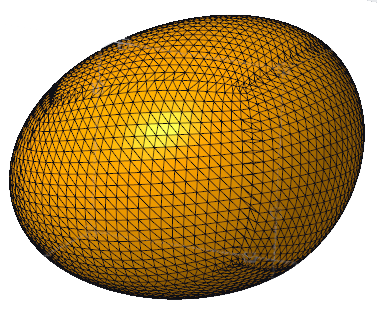
Anteprima sfaccettatura (Facet Preview) non è disponibile se la selezione è costituita solo da geometria di sfaccettature, curve o entrambe.
La selezione di Anteprima sfaccettatura (Facet Preview) può influire sulle prestazioni, a seconda della geometria selezionata per lo svergolamento:
▪ Superfici complesse: possono assicurare prestazioni più veloci.
▪ Corpo che contiene reticoli semplificati o omogenei: può causare prestazioni più lente.
◦ Direzione (Direction) - Visualizza il sistema di coordinate o il piano di riferimento per le operazioni di svergolamento. Per modificare la selezione, fate clic sul raccoglitore e selezionate un altro riferimento.
5. Selezionate uno strumento di svergolamento nella scheda Svergola (Warp). Specificate una o più di una delle impostazioni disponibili nella scheda Opzioni (Options) e nella scheda Area di selezione (Marquee) per lo strumento di svergolamento selezionato oppure utilizzate le maniglie grafiche per modificare la geometria.
6. Per visualizzare le operazioni di svergolamento, fate clic sulla scheda Lista (List). Le operazioni di svergolamento eseguite sull'entità selezionata vengono visualizzate nella sequenza in cui sono state eseguite.
7. Se necessario, selezionate un'operazione da modificare dall'elenco.
◦ Selezionate un'operazione nell'elenco per modificarla.
◦ Fate clic su  per selezionare l'operazione precedente.
per selezionare l'operazione precedente.◦ Fate clic su  per selezionare l'operazione successiva.
per selezionare l'operazione successiva.◦ Fate clic su  per selezionare la prima operazione visualizzata nell'elenco.
per selezionare la prima operazione visualizzata nell'elenco.◦ Fate clic su  per selezionare l'ultima operazione visualizzata nell'elenco.
per selezionare l'ultima operazione visualizzata nell'elenco.◦ Selezionate un'operazione nell'elenco e fate clic su  per eliminarla.
per eliminarla.◦ Selezionate una nuova operazione di svergolamento nella scheda Svergola (Warp) da inserire dopo l'operazione selezionata nell'elenco.
8. Fate clic su  OK.
OK.
OK.