Interfaccia utente di scalfittura
La scheda Scolpisci (Sculpt) è costituita da comandi, schede e menu di scelta rapida. Fate clic su >  Svergola (Warp) per aprire la scheda Svergola (Warp). Selezionate la geometria da svergolare, quindi fate clic su
  Scolpisci (Sculpt) per visualizzare le impostazioni di scalfittura.
Svergola (Warp) per aprire la scheda Svergola (Warp). Selezionate la geometria da svergolare, quindi fate clic su Scolpisci (Sculpt) per visualizzare le impostazioni di scalfittura.Comandi
• Riferimenti (References)
◦ Raccoglitore Geometria (Geometry) - Raccoglie i corpi da svergolare, inclusi quelli contenenti unioni superfici, sfaccettature, curve o reticoli semplificati o omogenei.
◦ Raccoglitore Direzione (Direction) - Raccoglie un piano di Riferimento o un sistema di coordinate per definire la direzione di uno svergolamento.
• Strumenti (Tools)
◦ Scolpisci (Sculpt) - Scolpisce la geometria mediante una mesh.
Scolpisci (Sculpt) - Scolpisce la geometria mediante una mesh.• Impostazioni scalfittura (Sculpt Settings)
◦  Asse succ (Next Axis) - Cambia l'orientamento della mesh alla faccia successiva dell'area di selezione.
Asse succ (Next Axis) - Cambia l'orientamento della mesh alla faccia successiva dell'area di selezione.•  Un lato (One Side) - Scolpisce solo la faccia principale della geometria.
Un lato (One Side) - Scolpisce solo la faccia principale della geometria.•  Due lati (Both Sides) - Scolpisce la geometria con il movimento della faccia principale applicato anche alla faccia opposta.
Due lati (Both Sides) - Scolpisce la geometria con il movimento della faccia principale applicato anche alla faccia opposta.•  Simmetrico (Symmetrical) - Scolpisce la geometria in modo simmetrico sulla facce principale e opposta.
Simmetrico (Symmetrical) - Scolpisce la geometria in modo simmetrico sulla facce principale e opposta.• Casella Righe (Rows) - Imposta il numero di righe di mesh.
• Casella Colonne (Columns) - Imposta il numero di colonne di mesh.
Schede
• Riferimenti (References)
◦ Raccoglitore Geometria (Geometry) - Raccoglie i corpi da piegare, inclusi quelli contenenti unioni superfici, sfaccettature, curve o reticoli semplificati o omogenei.
◦ Raccoglitore Direzione (Direction) - Visualizza il sistema di coordinate o il piano di riferimento selezionato per lo svergolamento.
◦ Opzioni (Options)
▪ Casella di controllo Nascondi originale (Hide Original) - Nasconde la geometria dell'entità originale utilizzata nello svergolamento.
▪ Casella di controllo Copia originale (Copy Original) - Copia l'entità originale utilizzata nello svergolamento dopo il completamento.
▪ Casella di controllo Copia aspetti (Copy Appearances) - Copia l'aspetto della geometria di origine nella geometria di destinazione. Disponibile quando è selezionata l'opzione Copia originale (Copy Original).
▪ Casella di controllo Mantieni tangenza (Keep Tangency) - Mantiene le connessioni di tangenza esistenti tra le superfici quando possibile. Non mantiene la tangenza tra le curve. Questa opzione può aumentare il tempo di rigenerazione del modello.
◦ Anteprima sfaccettatura (Facet preview)
▪ Casella di controllo Anteprima sfaccettatura (Facet Preview) - Visualizza un'anteprima della geometria svergolata usando la triangolazione.
▪ Dispositivo di scorrimento Anteprima sfaccettatura (Facet Preview) - Aumenta o riduce la qualità dell'anteprima.
▪ Casella Anteprima sfaccettatura (Facet Preview) - Specifica un valore di qualità dell'anteprima compreso tra 0 e 100.
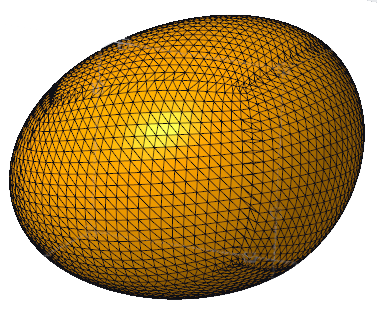
Anteprima sfaccettatura (Facet Preview) non è disponibile se la selezione è costituita solo da geometria di sfaccettature, curve o entrambe.
La selezione di Anteprima sfaccettatura (Facet Preview) può influire sulle prestazioni, a seconda della geometria selezionata per lo svergolamento:
▪ Superfici complesse: possono assicurare prestazioni più veloci.
▪ Corpo che contiene reticoli semplificati o omogenei: può causare prestazioni più lente.
• Lista (List)
◦ Lista Svergola (Warp) - Elenca ogni procedura di svergolamento all'interno della feature di svergolamento corrente.
▪  - Sposta la freccia di inserimento all'inizio dell'elenco.
- Sposta la freccia di inserimento all'inizio dell'elenco.▪  - Sposta il punto di inserimento indietro di un elemento.
- Sposta il punto di inserimento indietro di un elemento.▪  - Sposta il punto di inserimento avanti di un elemento.
- Sposta il punto di inserimento avanti di un elemento.▪  - Sposta la freccia di inserimento alla fine dell'elenco.
- Sposta la freccia di inserimento alla fine dell'elenco.▪  - Elimina la procedura di svergolamento selezionata dall'elenco.
- Elimina la procedura di svergolamento selezionata dall'elenco.• Opzioni (Options)
Contiene le opzioni relative a simmetria, trascinamento, filtro e scala.
◦ Elenco Simmetria (Symmetry) - Imposta la direzione di spostamento del gruppo di punti selezionati.
▪ Nessuna (None) - Non viene applicata alcuna simmetria.
▪ Orizzontale (Horizontal) - I punti vengono spostati in modo simmetrico rispetto all'asse di mezzeria orizzontale della faccia.
▪ Verticale (Vertical) - I punti vengono spostati in modo simmetrico rispetto all'asse di mezzeria verticale della faccia.
◦ Elenco Trascina (Drag) - Vincola il movimento dei punti selezionati.
▪ Normale (Normal) - I punti vengono spostati sulla faccia selezionata.
▪ Libero (Free) - I punti vengono spostati liberamente.
▪ Lungo riga/colonna (Along Row/Column) - I punti vengono spostati lungo le righe o le colonne verso le righe e le colonne adiacenti.
◦ Elenco Filtro (Filter) - Imposta il comportamento dei punti selezionati in relazione al punto trascinato.
▪ Costante (Constant) - I punti selezionati vengono spostati per una distanza pari a quella del punto trascinato.
▪ Lineare (Linear) - I punti selezionati vengono spostati linearmente rispetto alla distanza dal punto trascinato.
▪ Uniforme (Smooth) - I punti selezionati vengono spostati in modo uniforme rispetto alla distanza dal punto trascinato.
◦ Casella Scala (Scale) - Imposta un valore relativo al valore 1 di default per lo spostamento del punto di controllo.
▪  - Espone il valore del parametro per la modifica al di fuori della feature di svergolamento.
- Espone il valore del parametro per la modifica al di fuori della feature di svergolamento.◦ Regola (Adjust) - Imposta un valore incrementale per spostare i punti selezionati utilizzando i pulsanti  ,
,  ,
,  e
e  .
.
, , e .Il modo in cui i punti si spostano dipende dal vincolo Trascina (Drag) selezionato.
• Area di selezione (Marquee)
◦ Raccoglitore Riferimenti (References) - Imposta la dimensione e la posizione dell'area di selezione iniziale quando selezionate la geometria, i corpi, i piani di Riferimento o i punti di Riferimento.
◦ Righe (Rows)
▪ Imposta l'Inizio (Start) e la Fine (End) di una riga come percentuale dell'area di selezione originale (se il metodo Dimensione area di selezione (Marquee Size) è Proporzionale (Proportional)).
▪ Imposta l'Inizio (Start) e la Fine (End) di una riga dell'area di selezione come valore (se il metodo Dimensione area di selezione (Marquee Size) è Assoluto (Absolute)).
▪ Imposta l'Offset punto iniziale (Start Offset) e l'Offset estremità (End Offset) di una riga dell''area di selezione come offset del valore dall'inizio o dalla fine dell'area di selezione (se il metodo Dimensione area di selezione (Marquee Size) è Offset).
- Espone il valore del parametro per la modifica al di fuori della feature di svergolamento.◦ Colonne (Columns)
▪ Imposta l'Inizio (Start) e la Fine (End) di una colonna come percentuale dell'area di selezione originale (se il metodo Dimensione area di selezione (Marquee Size) è Proporzionale (Proportional)).
▪ Imposta l'Inizio (Start) e la Fine (End) di una colonna dell'area di selezione come valore (se il metodo Dimensione area di selezione (Marquee Size) è Assoluto (Absolute)).
▪ Imposta l'Offset punto iniziale (Start Offset) e l'Offset estremità (End Offset) di una colonna dell''area di selezione come offset del valore dall'inizio o dalla fine dell'area di selezione (se il metodo Dimensione area di selezione (Marquee Size) è Offset).
- Espone il valore del parametro per la modifica al di fuori della feature di svergolamento.◦ Profondità (Depth) (disponibile se è selezionata l'opzione Un lato (One Side))
Un lato (One Side))▪ Imposta l'Inizio (Start) e la Fine (End) della profondità dell'area di selezione come percentuale dell'area di selezione originale (se il metodo Dimensione area di selezione (Marquee Size) è Proporzionale (Proportional)).
▪ Imposta l'Inizio (Start) e la Fine (End) della profondità dell'area di selezione come valore (se il metodo Dimensione area di selezione (Marquee Size) è Assoluto (Absolute)).
▪ Imposta l'Offset punto iniziale (Start Offset) e l'Offset estremità (End Offset) della profondità dell'area di selezione come offset del valore dall'inizio o dalla fine dell'area di selezione (se il metodo Dimensione area di selezione (Marquee Size) è Offset).
- Espone il valore del parametro per la modifica al di fuori della feature di svergolamento.◦ Elenco Dimensione area di selezione (Marquee Size) - Imposta il metodo utilizzato per determinare la dimensione dell'area di selezione.
▪ Assoluto (Absolute) - Imposta la dimensione dell'area di selezione utilizzando quote assolute.
▪ Offset - Imposta la dimensione dell'area di selezione utilizzando la distanza dall'inizio o dalla fine dell'area di selezione.
▪ Proporzionale (Proportional) - Imposta la dimensione dell'area di selezione come percentuale dell'originale.
◦ Reimposta (Reset) - Reimposta l'area di selezione sui valori di default per dimensione e posizione.
• Proprietà (Properties)
◦ Casella Nome (Name) - Imposta un nome per la feature di svergolamento.
◦  - Visualizza informazioni dettagliate sul componente in un browser.
- Visualizza informazioni dettagliate sul componente in un browser.Menu di scelta rapida
Per accedere ai comandi del menu di scelta rapida, fate clic con il pulsante destro del mouse nell'area grafica.
• Raccoglitore geometria (Geometry Collector) - Attiva il raccoglitore Geometria (Geometry).
• Raccoglitore direzioni (Direction Collector) - Attiva il raccoglitore Direzione (Direction).
• Raccoglitore area di selezione (Marquee Collector) - Attiva il raccoglitore Area di selezione (Marquee).
• Disattiva raccoglitore (Deactivate Collector) - Disattiva il raccoglitore selezionato.
• Cancella (Clear) - Rimuove i dati dal raccoglitore selezionato.
• Mantieni tangenza (Keep Tangency) - Mantiene le connessioni di tangenza esistenti tra le superfici quando possibile. Non mantiene la tangenza tra le curve. Questa opzione può aumentare il tempo di rigenerazione del modello.
• Trasforma (Transform) - Attiva il tipo di svergolamento Trasforma (Transform).
• Svergola (Warp) - Attiva il tipo di svergolamento Svergola (Warp).
• Curva guida (Spine) - Attiva il tipo di svergolamento Curva guida (Spine).
• Stira (Stretch) -Attiva il tipo di svergolamento Stira (Stretch).
• Piegatura (Bend) - Attiva il tipo di svergolamento Piegatura (Bend).
• Avvita (Twist) - Attiva il tipo di svergolamento Avvita (Twist).
• Scolpisci (Sculpt) - Attiva il tipo di svergolamento Scolpisci (Sculpt).