Per stabilire una connessione durante la creazione di una superficie
1. Accertatevi che la scheda > sia aperta.
2. Per selezionare un tipo di connessione, eseguite una delle operazioni descritte di seguito.
◦ Spostate il puntatore su un simbolo di connessione, fate clic con il pulsante destro del mouse e scegliete un tipo di connessione dal menu di scelta rapida.
◦ Nella scheda Vincoli (Constraints) selezionate una riga di connessione e quindi, in Condizione (Condition), fate clic sulla freccia e selezionate un tipo di connessione dall'elenco.
Di seguito sono riportati i tipi di connessione.
◦ G0 - Posizione (G0 - Position)
◦ G1 - Tangente (G1 - Tangent) - Disponibile solo quando il limite ha un elemento adiacente.
◦ G2 - Curvatura (G2- Curvatura) - Disponibile solo quando il limite ha un elemento adiacente.
◦ G3 - Accelerazione (G3 - Acceleration) - Disponibile solo quando il limite ha un elemento adiacente e quando le superfici sono superfici limite o superfici di loft.
◦ Normale (Normal) - Disponibile solo per un limite piano.
◦ Sformo (Draft)
Se scegliete G0 - Posizione (G0 - Position) o Normale (Normal), viene creata la connessione.
3. Se scegliete Sformo (Draft), attenetevi alla procedura descritta di seguito.
a. Selezionate un riferimento di sformo. Viene creata la connessione con un angolo di sformo di default di 10 gradi.
b. Per modificare l'angolo di sformo, fate doppio clic sul valore, digitatene uno nuovo e premete INVIO. L'angolo di sformo viene modificato.
4. Per aggiungere o modificare il riferimento per una connessione di superficie, attenetevi alla procedura descritta di seguito.
a. Fate clic sulla scheda Vincoli (Constraints).
b. Nella tabella delle connessioni selezionate la riga della connessione da modificare.
c. Fate clic sul raccoglitore Riferimento connessione (Connection reference) per attivarlo e selezionate un riferimento di superficie o di piano.
d. Se necessario, fate clic su  per invertire la connessione:
per invertire la connessione:▪ Connessioni G0, G1, G2 e G3 - Passa dalla superficie puntale alla superficie guida in modo che la guida sia puntale e il puntale sia guida.
▪ Connessioni normali - Inverte la direzione normale.
Le connessioni di superficie non possono essere modificate in modalità di riparametrizzazione.
5. Per le superfici di loft, per definire un valore del coefficiente di stiramento per la connessione, eseguite una delle operazioni descritte di seguito.
◦ Trascinamento di una maniglia
a. Per visualizzare le maniglie di stiramento, eseguite una delle operazioni descritte di seguito.
▪ Nella scheda Superficie (Surface) fate clic su  Mostra maniglie di stiramento (Show Stretch Handles).
Mostra maniglie di stiramento (Show Stretch Handles).▪ Nella scheda Vincoli (Constraints) selezionate la casella di controllo Mostra maniglie di stiramento (Show stretch handles).
b. Trascinate la maniglia di stiramento.
◦ Definire un valore
Eseguite una delle operazioni descritte di seguito.
▪ Digitate un valore di stiramento nell'area grafica.
▪ Utilizzate la scheda Vincoli (Constraints):
a. Nella scheda Vincoli (Constraints), in Connessione (Connection), selezionate la riga della connessione desiderata.
b. Accanto a Valore stiramento (Stretch value) immettete un valore per il coefficiente di stiramento.
c. Facoltativamente, per esportare il valore del parametro del coefficiente di stiramento in modo che possa essere modificato all'esterno dell'ambiente Stile (Style), fate clic su  .
.
.◦ Un valore di stiramento pari a 1 indica nessuno stiramento in entrambe le direzioni.
◦ Un valore di stiramento negativo inverte la direzione di stiramento.
◦ Il valore di stiramento non può essere 0.
Esempi
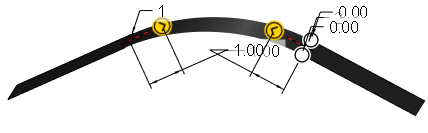
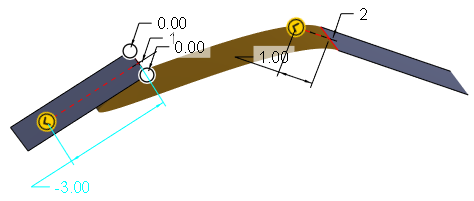
Il valore di stiramento viene applicato alla connessione tra la superficie sinistra e quella centrale.
Valore di stiramento 1 (nessuno stiramento)
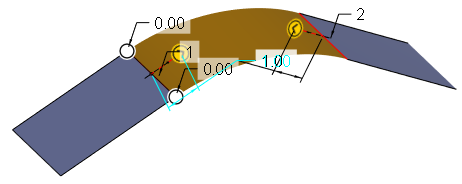
Valore di stiramento 3
La superficie centrale segue la direzione tangente più a lungo.
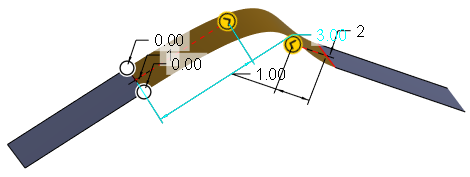
Valore di stiramento -3 (negativo)
La superficie centrale procede nella direzione opposta della tangente e si ripiega sotto la superficie sinistra.
6. Fate clic su  OK.
OK.
OK.