Comandi per la modifica dei punti di controllo
Metodi di selezione dei punti di controllo
Utilizzate i seguenti comandi per selezionare i punti di controllo da modificare:
|
Operazione di selezione
|
Comando
|
|---|---|
|
Selezionare più punti
|
• Impostate il filtro di selezione su  Finestra (Box) e trascinate una casella attorno ai punti Finestra (Box) e trascinate una casella attorno ai punti• Impostate il filtro di selezione su  Lazo (Lasso), fate clic con il pulsante sinistro del mouse e trascinate il puntatore per disegnare un loop chiuso attorno ai punti Lazo (Lasso), fate clic con il pulsante sinistro del mouse e trascinate il puntatore per disegnare un loop chiuso attorno ai punti |
|
Selezionare tutti i punti nella riga o nella colonna
|
Selezionate una linea della barra della mesh.
Colonna: 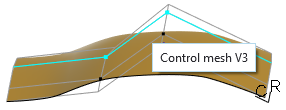 Riga: 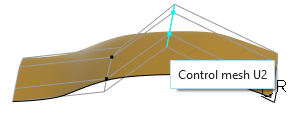 |
|
Selezionare e trascinare tutti i punti nella riga o nella colonna
|
Selezionate e trascinate una linea di mesh.
|
|
Selezionare un gruppo di punti nella stessa riga o colonna
|
Selezionate il primo punto del gruppo, tenete premuto il tasto MAIUSC e selezionate l'ultimo punto del gruppo.
|
|
Selezionare tutti i punti in una regione rettangolare
|
Selezionate il primo punto del gruppo, tenete premuto il tasto MAIUSC e selezionate un punto diagonale al primo punto.
|
|
Annullare tutte le selezioni dei punti
|
Fate clic con il pulsante destro del mouse e selezionate Deseleziona tutti i punti (Deselect All Points) quando viene selezionato un punto di controllo.
|
|
Annullare punti specifici dalla selezione
|
• Tenete premuto il tasto CTRL e fate clic sui punti selezionati per annullarli dalla selezione.
• Nella finestra di dialogo Elementi selezionati (Selected Items) attenetevi alla procedura descritta di seguito.
a. Fate doppio clic sugli elementi selezionati nell'angolo inferiore destro della barra di stato.  Viene visualizzata la finestra di dialogo Elementi selezionati (Selected Items). 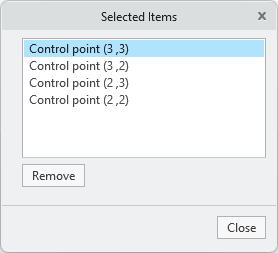 b. Selezionate i punti da annullare dalla selezione, quindi fate clic su Rimuovi (Remove). |
|
Modificare il punto spinto attivo
|
Selezionate un altro punto di controllo. 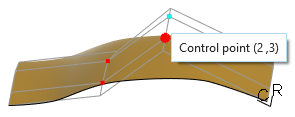 |
Metodi di manipolazione dei punti di controllo
Utilizzate i seguenti comandi per manipolare i punti di controllo:
|
Operazione di modifica
|
Comando
|
|---|---|
|
Modificare la mesh di superficie
|
Selezionate e trascinate uno o più punti di controllo.
|
|
Spostare un punto lungo la barra
|
Tenete premuti i tasti ALT + MAIUSC e selezionate e trascinate un punto.
|
|
Spostare un punto lungo il piano dello schermo
|
Tenete premuto il tasto ALT e selezionate e trascinate un punto.
|
|
Spingere uno o più punti
|
Selezionate uno o più punti e premete i tasti freccia.
|
Selezionate uno o più punti e fate clic su  , ,  , ,  oppure oppure  . . |
|
|
Rendere complanari tutti i punti su una colonna o riga di controllo selezionata
|
Selezionate una colonna o una riga di controllo, fate clic con il pulsante destro del mouse e scegliete Rendi complanari (Planarize).
|
|
Modificare o rimuovere un vincolo limite
|
Spostate il puntatore su un limite di mesh, fate clic con il pulsante destro del mouse e selezionate Non mantenere nulla (Preserve None), Mantieni posizione (Preserve Position), Mantieni tangenza (Preserve Tangency) o Mantieni curvatura (Preserve Curvature.
|
|
Rimuovere tutti i vincoli al limite per la superficie selezionata
|
Spostate il puntatore sulla superficie, fate clic con il pulsante destro del mouse e selezionate Cancella tutti i limiti (Clear All Boundaries).
|