Per creare un reticolo stocastico con densità variabile in base ai risultati di Creo Simulate
In questa procedura vengono utilizzati i risultati di uno studio Creo Simulate per costruire un reticolo stocastico con densità variabile. Il reticolo stocastico risultante presenta una densità più elevata nelle regioni più sollecitate e più bassa in quelle sottoposte a minori sollecitazioni. Nel reticolo stocastico la densità aumenta incrementando il numero di celle.
Un processo analogo interessa anche il reticolo non stocastico, basato su travatura. Nel reticolo basato su travatura con forma di cella regolare e nel reticolo personalizzato basato su travatura, la densità delle regioni più sollecitate aumenta incrementando il diametro delle travature e delle sfere del reticolo e riducendo quello delle aree meno sollecitate.
1. Aprite una parte che contiene uno studio Creo Simulate.
La cartella dello studio deve essere già salvata con la parte. Lo studio Creo Simulate deve essere già eseguito nella parte o nell'assieme e i risultati devono essere salvati nella parte o nell'assieme.
Per la creazione del reticolo viene utilizzata una cartella per lo studio Creo Simulate. Se i risultati sono stati salvati con la parte, è necessario utilizzare la cartella di Creo Simulate corrispondente alla parte e, se i risultati sono stati salvati con l'assieme, è necessario utilizzare la cartella di Creo Simulate corrispondente all'assieme.
 |
Uno studio Creo Simulate creato in un assieme può essere utilizzato per calcolare la densità del reticolo nelle condizioni riportate di seguito.
• Lo studio deve essere utilizzato solo in un contesto di assieme. Se tentate di utilizzare i risultati dell'analisi dell'assieme in una parte indipendente, la feature potrebbe restituire un errore.
• Se create un reticolo in un contesto di assieme, utilizzando i risultati della simulazione dell'assieme su una parte, la rigenerazione del reticolo in una parte indipendente farà sì che la feature del reticolo restituisca un errore anche se l'assieme è in sessione.
|
2. Fate clic sulla scheda Applicazioni (Applications), quindi su Simula (Simulate). Vengono visualizzati i carichi e i vincoli definiti nello studio.
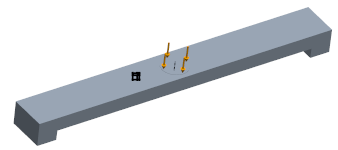
| | Una risoluzione più elevata nel controllo AutoGEM comporterebbe una migliore qualità del reticolo. |
3. Per visualizzare i risultati dello studio, fate clic su >  Risultati Simulate (Simulate Results) per aprire la finestra Risultati Simulate (Simulate Results), quindi fate clic su
  Apri (Open) e sfogliate per individuare i risultati da aprire.
Risultati Simulate (Simulate Results) per aprire la finestra Risultati Simulate (Simulate Results), quindi fate clic su Apri (Open) e sfogliate per individuare i risultati da aprire.
Le aree prossime ai vincoli fissi, in corrispondenza dei bordi inferiori, sono rosse perché sottoposte a sollecitazione è elevata. Le aree blu sono le regioni a bassa sollecitazione.
4. Per tornare all'ambiente della parte, fate clic sulla scheda Modello (Model).
5. Per creare il reticolo, fate clic su >  Reticolo (Lattice).
Reticolo (Lattice).6. Per definire i parametri generali del reticolo, attenetevi alla procedura descritta di seguito.
◦ Fate clic sulla scheda Regione reticolo (Lattice Region) e selezionate la casella di controllo Sostituisci corpo con reticolo (Replace body with lattice).
◦ Fate clic sulla scheda Tipo di cella (Cell Type) e selezionate  Stocastico (Stochastic).
Stocastico (Stochastic).◦ Fate clic sulla scheda Riempimento cella (Cell Fill) e digitate i valori per Diametro sfera (Ball diameter) e Dimensione sezione trasversale (Cross section size).
◦ Definite gli altri parametri in base alle esigenze.
7. Per definire i parametri di densità del reticolo, attenetevi alla procedura descritta di seguito.
a. Fate clic sulla scheda Densità (Density).
b. Per utilizzare i risultati della simulazione per definire la densità del reticolo, in Variabilità in base a (Variability based on) selezionate  Simulazione (Simulation).
Simulazione (Simulation).c. Per selezionare lo studio che definisce la densità, attenetevi alla procedura descritta di seguito.
i. Fate clic su  . Viene visualizzata la finestra di dialogo Seleziona posizione studio simulazione (Select Simulation Study Location).
. Viene visualizzata la finestra di dialogo Seleziona posizione studio simulazione (Select Simulation Study Location).ii. Passate alla cartella che contiene lo studio e fate clic su OK. Lo studio viene visualizzato in Nome caso (Case name).
8. Per definire i valori di densità per il reticolo risultante, in Frazione volume (Volume Fraction) definite i parametri seguenti:
◦ Min - Limita la quantità di celle del reticolo che è possibile costruire. Un valore pari a .05 indica che in qualsiasi regione il reticolo deve contenere almeno il 5% della massa del corpo originale.
◦ Media (Average) - Percentuale di massa risultante complessiva. Un valore pari a .4 determina un reticolo con una media del 40% della massa della parte originale.
◦ Max - Limita la densità del reticolo che può essere costruito. Un valore pari a .95 indica che in qualsiasi regione il reticolo non può contenere più del 95% della massa del corpo originale.
9. Per aggiornare la visualizzazione dei valori minimo e massimo del limite di sollecitazione, fate clic su  Aggiorna (Refresh).
Aggiorna (Refresh).Questa opzione è disponibile per ciascun reticolo stocastico quando il comando  OK è presente nella scheda Reticolo (Lattice) o dopo aver fatto clic sull'anteprima attaccata
  per altri reticoli basati su travatura.
OK è presente nella scheda Reticolo (Lattice) o dopo aver fatto clic sull'anteprima attaccata per altri reticoli basati su travatura.10. Nella scheda the Reticolo (Lattice) fate clic su OK. Il reticolo viene costruito. È più denso nelle aree di maggiore sollecitazione, meno denso in quelle meno sollecitate e la densità varia gradualmente tra le due regioni.
OK. Il reticolo viene costruito. È più denso nelle aree di maggiore sollecitazione, meno denso in quelle meno sollecitate e la densità varia gradualmente tra le due regioni.