Selezione manuale delle parti nel loop e selezione di superfici interagenti
Nella finestra di dialogo Nuova catena (New Stackup), in Assieme (Assembly), se nella casella viene visualizzato Seleziona (Select), dovete definire manualmente il loop di parti e le feature che si interfacciano. 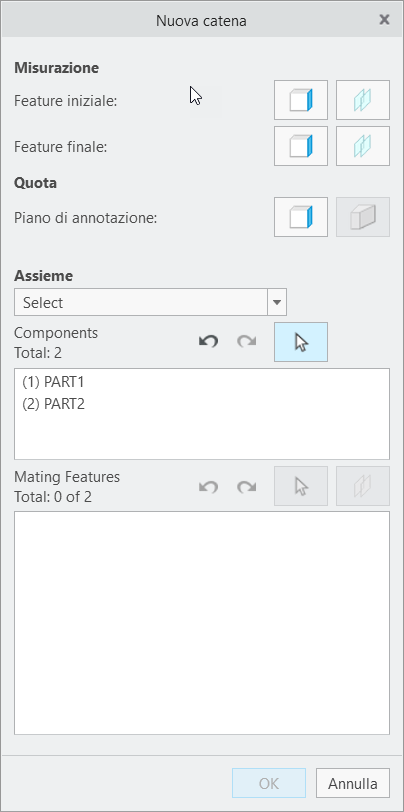 La parte associata alla feature iniziale della catena viene automaticamente inclusa nel loop e visualizzata nell'elenco dei componenti. La parte viene visualizzata come trasparente nell'area grafica.
La parte associata alla feature iniziale della catena viene automaticamente inclusa nel loop e visualizzata nell'elenco dei componenti. La parte viene visualizzata come trasparente nell'area grafica.1. Selezionate la parte successiva nel loop, ovvero quella accoppiata con la prima parte. Anche la parte selezionata viene visualizzata nell'elenco dei componenti e diventa trasparente nell'area grafica.
2. Selezionate tutte le parti nel loop fino a quella associata con la feature finale nella definizione della catena. Tutte le parti selezionate vengono visualizzate nell'elenco dei componenti e viene mostrato il numero totale di componenti selezionati. Una volta completata la definizione del loop di parti, tutte le parti vengono nascoste nell'area grafica, ad eccezione delle prime due parti nella definizione della catena. La prima parte viene visualizzata con visibilità normale e la seconda parte è trasparente.
 | • Potete annullare e ripetere le selezioni dei componenti singolarmente selezionando i pulsanti Annulla (Undo) o Ripeti (Redo) sopra l'elenco dei componenti. Se desiderate ripetere la selezione dei componenti, potete fare clic sull'icona di selezione sopra l'elenco dei componenti. • Selezionate le spine di allineamento o i dispositivi di fissaggio utilizzati per posizionare reciprocamente le parti. Lo spostamento dell'assieme attraverso queste parti viene calcolato se la definizione del loop include le parti. |
3. Una volta selezionati i componenti, il passo successivo consiste nel selezionare le feature di accoppiamento (vincoli di assieme) che definiscono il modo in cui i componenti si interfacciano tra loro.
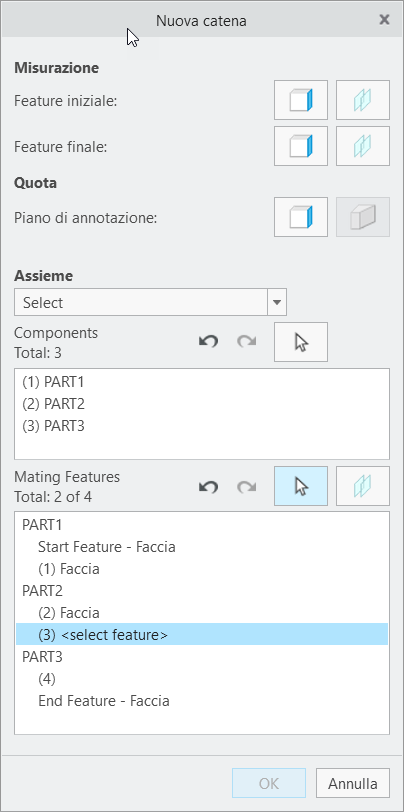
L'elenco di feature di accoppiamento viene completato con ciascuno dei componenti selezionati nel passo precedente. Sotto ciascun componente viene elencato un segnaposto per ciascuna feature di accoppiamento richiesta.
Selezionate facce, spigoli, vertici, piani di Riferimento, assi o punti per definire i vincoli di assieme tra i componenti. L'applicazione richiede di selezionare le feature di accoppiamento di ciascun componente in sequenza, come appaiono nell'elenco delle feature di accoppiamento. Selezionate una feature di accoppiamento dalla prima parte referenziata nel prompt. La seconda parte viene visualizzata come trasparente per il riferimento e non può essere selezionata. Vengono visualizzati i numeri totale e rimanente di facce e punti di accoppiamento.
Dopo aver selezionato la feature dalla prima parte, la prima parte diventa trasparente e la seconda parte diventa pienamente visibile. Viene chiesto di selezionare una feature della seconda parte da accoppiare con la prima. Dopo che la seconda feature è stata selezionata, la prima parte viene nascosta e la terza parte viene mostrata in trasparenza per agevolare la selezione della successiva feature nella seconda parte. Questo processo di visualizzazione della parte da cui definire una feature del vincolo di assieme e della parte adiacente in trasparenza continua fino a quando non vengono selezionati tutti i riferimenti del vincolo di assieme necessari. La feature di accoppiamento attualmente richiesta viene inoltre visualizzata nell'elenco delle feature di accoppiamento evidenziata in blu e con il testo <select feature>.
| | Potete annullare e ripetere le selezioni delle feature di accoppiamento singolarmente selezionando i pulsanti Annulla (Undo) o Ripeti (Redo) sopra l'elenco delle feature di accoppiamento. Se desiderate ripetere la selezione delle feature di accoppiamento, potete fare clic sull'icona di selezione sopra l'elenco delle feature di accoppiamento. Se una delle feature di accoppiamento è una lastra o una scanalatura, fate clic su  per selezionare due superfici parallele con normale esterna opposta per definire la feature di lastra o scanalatura. per selezionare due superfici parallele con normale esterna opposta per definire la feature di lastra o scanalatura. |
4. Una volta selezionate tutte le feature di accoppiamento, la visualizzazione cambia per mostrare tutti i componenti del loop come trasparenti e tutte le feature di accoppiamento vengono evidenziate in modo da fornire una conferma visiva del loop della catena.
5. Fate clic su OK per completare la definizione della catena.