Salvataggio di viste e generazione di report
Il report di analisi della catena generato in formato HTML contiene le istantanee del modello, le note della catena, i risultati della catena e i grafici. Per preparare il modello e generare un report, attenetevi alla procedura descritta di seguito. I passi da 1 a 3 sono facoltativi.
Passo 1: spostamento delle quote
È possibile regolare la posizione delle quote della catena per migliorare la presentazione per le immagini del report. Per spostare le quote, attenetevi alla procedura descritta di seguito.
1. Fate clic su > . Viene visualizzata la finestra di dialogo Sposta quote (Move Dimensions).
2. Fate clic sulla quota nell'area grafica, spostate il puntatore e fate di nuovo clic per inserire la quota nella nuova posizione.
Passo 2: salvataggio delle istantanee del modello
È possibile salvare l'orientamento e lo zoom del modello da utilizzare nelle immagini del report. Per salvare l'istantanea, attenetevi alla procedura descritta di seguito.
1. Orientate il modello nell'area grafica.
2. Fate clic su  nella tabella Riepilogo catene di tolleranze 1D (Summary of 1D Tolerance Stackups). L'istantanea della vista del modello viene salvata. Questa istantanea mostra i valori nominali di tutte le catene.
nella tabella Riepilogo catene di tolleranze 1D (Summary of 1D Tolerance Stackups). L'istantanea della vista del modello viene salvata. Questa istantanea mostra i valori nominali di tutte le catene.3. Per salvare un'istantanea di una singola catena, fate clic su  per aprire la tabella dei dettagli della catena e ripetere i passi da 1 a 2.
per aprire la tabella dei dettagli della catena e ripetere i passi da 1 a 2. | Le istantanee vengono salvate e utilizzate in tutti i report generati. Salvate una nuova istantanea in sostituzione di quella esistente. Per visualizzare l'orientamento salvato, fate clic su  nella tabella Riepilogo catene di tolleranze 1D (Summary of 1D Tolerance Stackups) o nella tabella dei dettagli della catena. nella tabella Riepilogo catene di tolleranze 1D (Summary of 1D Tolerance Stackups) o nella tabella dei dettagli della catena. |
Passo 3: aggiunta di note della catena
È possibile aggiungere una nota a una catena per fornire una breve descrizione della catena da visualizzare nel report. Attenetevi alla procedura descritta di seguito per il workflow di base. Per dettagli aggiuntivi, vedere Creazione di note della catena.
1. Nella tabella dei dettagli della catena per una catena selezionata, fate clic sulla scheda Note (Notes) nella parte inferiore della finestra.
2. Digitate la nota nell'area di testo.
Passo 4: generazione di report
1. Fate clic su > . Viene visualizzata la finestra Genera report (Generate Report).
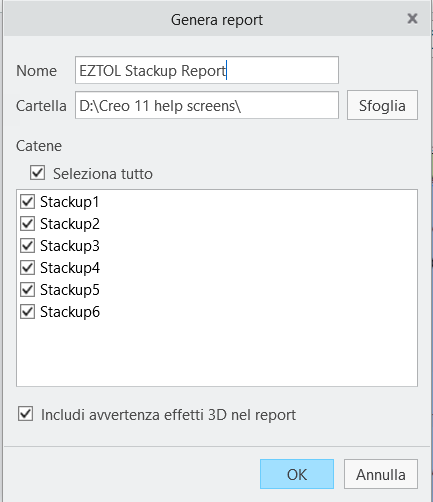
2. Specificate il nome del report e il percorso sull'unità locale in cui salvare i file di report.
3. È possibile scegliere le catene da includere nel report selezionando le caselle di controllo accanto ai rispettivi nomi.
4. È inoltre possibile scegliere di disattivare la visualizzazione dell'avvertenza relativa agli effetti 3D nel report. Se è disattivata, il glifo di avvertenza non viene visualizzato accanto alle icone di esito positivo o negativo nella tabella di riepilogo e il messaggio di avvertenza non viene visualizzato sotto i grafici dei risultati. Per ulteriori informazioni sull'avvertenza relativa agli effetti 3D, vedere Messaggi di avvertenza e di errore comuni.
5. Fate clic su OK. Il report viene salvato e visualizzato nel browser di default.