Utilizzo della finestra di dialogo Sincronizza
Mediante le opzioni della finestra di dialogo Sincronizza (Synchronize) potete ridurre al mimino il tempo di lavorazione facendo in modo che tutte le teste del centro di lavorazione effettuino contemporaneamente differenti operazioni di lavorazione.
Questo argomento descrive le varie opzioni della finestra di dialogo e il modo in cui le modifiche di sincronizzazione appaiono prima e dopo la sincronizzazione.
Opzioni della finestra di dialogo
La finestra di dialogo Sincronizza (Synchronize) presenta le colonne di tabella seguenti:
• Testa 1 (Head 1), Testa 2 (Head 2), Testa 3 (Head 3) e Testa 4 (Head 4) - Visualizza i passi creati su Testa 1, Testa 2, Testa 3 e Testa 4 del centro di lavorazione.
• Tempo (Time) - Visualizza il tempo di lavorazione di ogni passo in ogni colonna.
• Tempo lavorazione (Machining Time) - Visualizza il tempo di lavorazione totale dei passi in ogni testa nelle rispettive colonne.
• Elimina (Delete) - Elimina un'operazione di sincronizzazione. Fate clic con il pulsante destro del mouse sull'operazione nella tabella e fate clic su Elimina (Delete).
La parte superiore della finestra di dialogo contiene le opzioni indicate di seguito.
• Vista (View) - Visualizza una vista Sincronizzazione effettuata (Synchronized) o una vista Ordine lavoraz (Machining Order) dei percorsi utensile NC. La vista Sincronizzazione effettuata consente di selezionare i percorsi utensile per la sincronizzazione. La vista Ordine lavorazione permette di visualizzare l'ordine in cui i percorsi utensile vengono eseguiti nella macchina.
• Diagramma Gantt (Gantt Chart) - Visualizza i dettagli di un'operazione sincronizzata in un formato grafico.
• Visualizza percorso utensile (Display Toolpath) - Consente di evidenziare i percorsi utensile selezionati nell'area grafica. Selezionando la casella di controllo, è possibile selezionare con precisione i punti nell'area grafica per la sincronizzazione.
La parte inferiore della finestra di dialogo contiene le opzioni indicate di seguito.
• Inizio percorso utensile (Start of Toolpath) - Sincronizza l'inizio di un passo NC su una Testa con un altro passo su un'altra Testa e così via.
• Punto su percorso utensile (Point on Toolpath) - Sincronizza un punto in un passo NC su una Testa con un altro punto in un passo NC su un'altra Testa e così via.
• Testa di guida (Driving Head) - La prima testa su cui saranno lavorati i percorsi utensile.
•  - Apre la finestra di dialogo Visualizza percorso sincronizzato (Play Synchronized Path) che consente di personalizzare la visualizzazione del percorso utensile. Per ulteriori informazioni sulla finestra di dialogo Visualizza percorso sincronizzato (Play Synchronized Path), vedere Finestra di dialogo Visualizza percorso sincronizzato.
- Apre la finestra di dialogo Visualizza percorso sincronizzato (Play Synchronized Path) che consente di personalizzare la visualizzazione del percorso utensile. Per ulteriori informazioni sulla finestra di dialogo Visualizza percorso sincronizzato (Play Synchronized Path), vedere Finestra di dialogo Visualizza percorso sincronizzato.La disponibilità della finestra di dialogo Visualizza percorso sincronizzato (Play Synchronized Path) è controllata dall'opzione di configurazione mfg_new_cl_player_for_sync. Se impostate l'opzione mfg_new_cl_player_for_sync su no, nella parte inferiore della finestra di dialogo diventano disponibili le opzioni seguenti anziché la finestra di dialogo Visualizza percorso sincronizzato (Play Synchronized Path):
• - Avvia la riproduzione del percorso utensile. I percorsi utensile sincronizzati iniziano la lavorazione contemporaneamente. La lavorazione simultanea dei percorsi utensile è visibile nell'area grafica.
- Avvia la riproduzione del percorso utensile. I percorsi utensile sincronizzati iniziano la lavorazione contemporaneamente. La lavorazione simultanea dei percorsi utensile è visibile nell'area grafica.•  - Sospende la riproduzione di un percorso utensile.
- Sospende la riproduzione di un percorso utensile.•  - Arresta la riproduzione di un percorso utensile.
- Arresta la riproduzione di un percorso utensile.•  - Consente di visualizzare il percorso utensile dalla posizione corrente dell'utensile per taglio fino alla successiva sincronizzazione nell'operazione.
- Consente di visualizzare il percorso utensile dalla posizione corrente dell'utensile per taglio fino alla successiva sincronizzazione nell'operazione.• Dispositivo di scorrimento - Man mano che l'utensile si sposta lungo il percorso utensile, potete regolare il dispositivo di scorrimento per accelerare o rallentare il movimento dell'utensile per taglio.
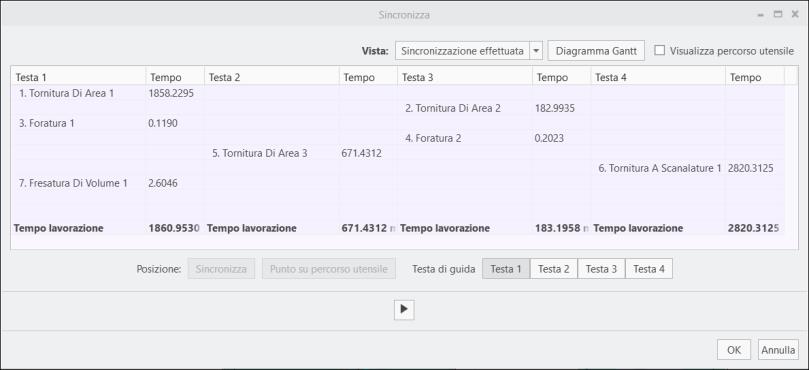
Esempio: aspetto prima dell'avvio della sincronizzazione
I percorsi utensile creati utilizzando Testa 1, Testa 2, Testa 3 e Testa 4 vengono visualizzati come segue.
Esempio: aspetto dopo l'avvio della sincronizzazione
I percorsi utensile sincronizzati vengono visualizzati come segue.
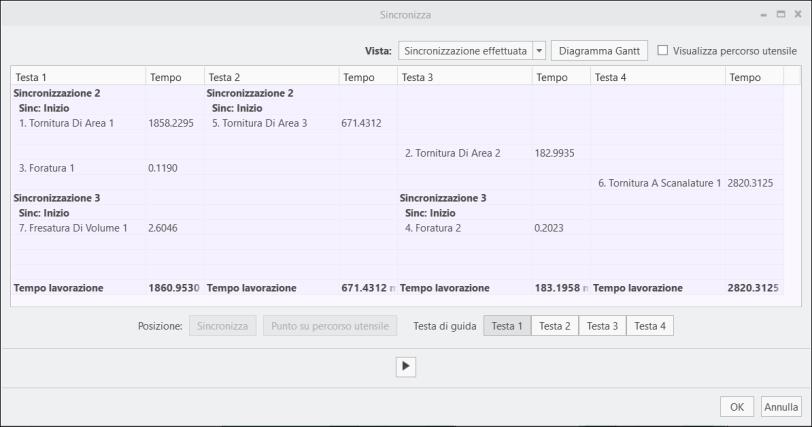
In questo esempio Sincronizzazione 1 (Synchronization 1) nelle colonne Testa 1 (Head 1) e Testa 2 (Head 2) indica che questo processo di lavorazione è la prima operazione di sincronizzazione. Sinc: Inizio (Synch: Start) indica l'inizio della sincronizzazione. Questa sincronizzazione riguarda i passi indicati di seguito.
• Tornitura di area 1 in Testa 1 e Tornitura di area 3 in Testa 2
Analogamente, Sincronizzazione 2 (Synchronization 2) nelle colonne Testa 1 (Head 1) e Testa 3 (Head 3) indica che questo processo di lavorazione è la seconda operazione di sincronizzazione. Sinc: Inizio (Synch: Start) indica l'inizio della sincronizzazione. Questa sincronizzazione riguarda i passi indicati di seguito.
• Fresatura di volume 1 in Testa 1 (Head 1) e Foratura 2 in Testa 3 (Head 3)
 | La numerazione delle operazioni di sincronizzazione segue l'ordine di creazione di tali operazioni e non l'ordine dei passi elencati nella tabella. |