Eseguire l'ottimizzazione topologica della progettazione generativa
L'ottimizzazione topologica valuta le singole iterazioni della progettazione generativa. L'obiettivo dell'ottimizzazione consiste nell'ottenere il miglior progetto possibile rispetto all'insieme definito di criteri e vincoli. Queste iterazioni generative vengono valutate localmente nel computer ottimizzando il layout del materiale all'interno dello spazio di progetto specificato, in base all'insieme di carichi e vincoli definiti per il sistema. Queste iterazioni ottimizzate per la topologia vengono gestite come geometria CAD per i progettisti. Il motore generativo valuta i diversi requisiti di fabbricazione, quali CNC, stampi, colate, forgiature e parti prodotte tramite additive manufacturing.
Quando lo studio di progettazione generativa è completamente definito, diventa disponibile l'opzione  Ottimizza (Optimize). Fate clic su Ottimizza (Optimize) per eseguire l'ottimizzazione topologica nel modello. Per visualizzare i risultati dell'ottimizzazione nell'area grafica, fate clic su
  Visualizza risultato generativo (Display Generative Result) nella barra degli strumenti grafici. Se non selezionate Visualizza risultato generativo (Display Generative Result), i risultati non vengono visualizzati nell'area grafica, ma l'ottimizzazione prosegue in background.
Ottimizza (Optimize). Fate clic su Ottimizza (Optimize) per eseguire l'ottimizzazione topologica nel modello. Per visualizzare i risultati dell'ottimizzazione nell'area grafica, fate clic su Visualizza risultato generativo (Display Generative Result) nella barra degli strumenti grafici. Se non selezionate Visualizza risultato generativo (Display Generative Result), i risultati non vengono visualizzati nell'area grafica, ma l'ottimizzazione prosegue in background.Nell'area grafica, il colore del modello indica lo stato di ottimizzazione.
• Blu - L'ottimizzazione è in corso.
• Verde - L'ottimizzazione è completata e il risultato è pienamente convergente.
• Giallo - L'ottimizzazione è completata, ma il risultato non è stato convergente. Vengono visualizzate alcune avvertenze.
Nell'area grafica sono disponibili le seguenti statistiche:
•  - Studio non completamente definito
- Studio non completamente definito•  - Studio completamente definito
- Studio completamente definito•  - Calcolo dello studio in corso
- Calcolo dello studio in corso•  - Calcolo dello studio completato
- Calcolo dello studio completato•  - Calcolo dello studio completato con problemi
- Calcolo dello studio completato con problemi•  - Calcolo dello studio non riuscito
- Calcolo dello studio non riuscito•  - Criteri di progettazione attivi per lo studio
- Criteri di progettazione attivi per lo studio•  - Materiale attivo per lo studio
- Materiale attivo per lo studio•  - Massa dell'iterazione
- Massa dell'iterazione•  - Dimensione degli elementi della mesh e numero di elementi nel modello
- Dimensione degli elementi della mesh e numero di elementi nel modello | Spostate il puntatore sulle icone per visualizzare le descrizioni che indicano lo stato con informazioni importanti. |
 | Per risolvere avvertenze ed errori relativi all'ottimizzazione, utilizzate Risoluzione problemi (Troubleshooter). |
L'immagine seguente mostra un modello ottimizzato:
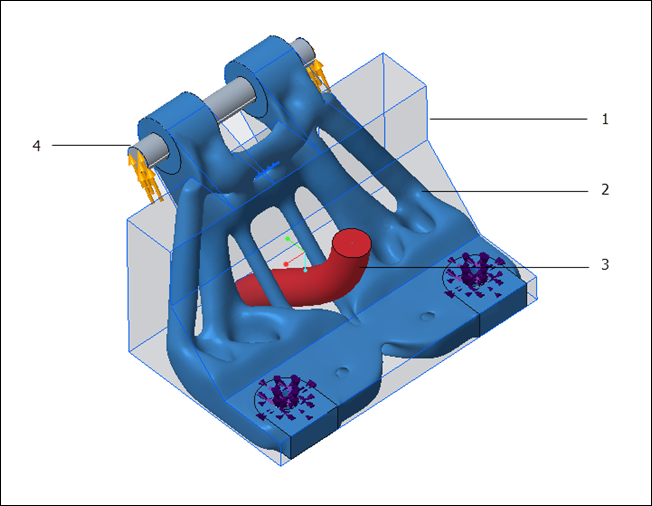
1. Geometria di partenza
2. Geometria preservata e modello ottimizzato
3. Geometria esclusa
4. Corpo non designato
Se modificate i parametri dello studio, ad esempio le forze, gli spazi di progetto, il metodo di fabbricazione attivo o la geometria del modello mentre l'ottimizzazione è in corso, questa viene interrotta. Fate clic su Ottimizza (Optimize) per riavviare l'ottimizzazione con nuovi parametri come input.
Ottimizza (Optimize) per riavviare l'ottimizzazione con nuovi parametri come input.Se uscite dall'applicazione di progettazione generativa, l'ottimizzazione viene sospesa. Se uscite da Creo+ prima della convergenza dei risultati dell'ottimizzazione, l'avanzamento non viene salvato ed è necessario riavviare l'ottimizzazione.
Se uscite dall'applicazione di progettazione generativa senza creare una feature di progettazione generativa, l'ottimizzazione viene interrotta, ma tutti i calcoli e le rappresentazioni visive elaborati fino a quel punto vengono salvati. Quando riaprite l'applicazione, l'ottimizzazione viene sospesa.
| | È possibile far sì che Creo+ avvii automaticamente l'ottimizzazione non appena viene definito uno studio, impostando l'opzione di configurazione generative_auto_optimization su yes. |