Spazi di progetto
Lo spazio di progetto definisce i corpi che partecipano all'ottimizzazione e comprende la definizione dei seguenti elementi:
Geometria di partenza
La designazione di un corpo come geometria iniziale è il primo passo della definizione di uno studio generativo. Consente di comprendere i limiti del volume. Selezionate un corpo che rappresenti il volume per il progetto da creare. Il progetto finale è contenuto all'interno della geometria di partenza. Designate solo un corpo come geometria di partenza. Il corpo designato come geometria di partenza diventa parzialmente trasparente per fornire una migliore visualizzazione dei corpi contenuti all'interno.
Quando lavorate in un contesto di assieme, selezionate un corpo da una parte come geometria di partenza.
 |
I seguenti tipi di corpo non sono supportati come geometria di partenza:
• Corpo di una parte di lamiera
• Corpo intersecato da un taglio di assieme
• Corpo di un componente flessibile
• Corpo di una tecnologia Creo Unite
• Corpo di una parte con una feature di progettazione generativa esistente
|
Corpi preservati
Se desiderate che determinati corpi vengano ignorati durante l'ottimizzazione, designateli come corpi preservati. Questi corpi sono inclusi nei progetti generati, ma la loro geometria rimane invariata. I corpi designati come corpi preservati non devono intersecarsi o toccarsi. In caso contrario, è necessario unirli. I corpi preservati devono essere completamente all'interno del volume della geometria di partenza. I corpi preservati prendono lo stesso materiale del materiale attivo nei criteri di progettazione attivi. Potete referenziare carichi e vincoli sulle superfici dei corpi preservati. I corpi designati come corpi preservati vengono visualizzati in blu. I corpi preservati vengono elencati nel nodo Geometria preservata (Preserved Geometry) dell'albero generativo.
Quando lavorate nel contesto di un assieme, selezionate il corpo preservato all'interno della stessa parte della geometria di partenza.
Superfici preservate
Potete inoltre creare una geometria preservata mediante l'offset di superfici della geometria di partenza. Queste superfici vengono chiamate superfici preservate. Per crearle, selezionate le superfici da preservare e specificate l'offset. Un offset di sfera rotolante viene creato attorno a queste superfici all'interno della geometria di partenza. L'offset viene visualizzato in blu ed è elencato nel nodo Geometria preservata (Preserved Geometry) dell'albero generativo.
|
|
Quando lavorate con una forma di partenza, potete creare superfici preservate selezionando superfici di corpi non designati.
|
Geometria esclusa
I corpi designati come geometrie escluse vengono rappresentati come volumi vuoti, senza alcun materiale, nei progetti finali generati. Quando designate i corpi da escludere, potete anche creare un offset di sfera rotolante intorno a essi. Questo offset crea un gioco tra i corpi esclusi e la geometria ottimizzata. Questi corpi fungono da ostacoli man mano che si risolve la soluzione intorno a loro, ma non all'interno della rispettiva geometria. I progetti generati risultanti presentano un vuoto in base al profilo della geometria esclusa. Una geometria esclusa deve essere interna o passare attraverso la geometria di partenza.
Quando lavorate in un contesto di assieme, selezionate un corpo come geometria esclusa dalla stessa parte della geometria di partenza o da una parte diversa dell'assieme.
|
|
Quando un corpo escluso o l'offset di un corpo escluso interseca o attraversa un corpo preservato, il volume della relativa interazione viene sottratto internamente dal corpo preservato. Evitate questa configurazione, in quanto può causare problemi durante la ricostruzione.
|
Non è possibile applicare carichi e vincoli a un corpo designato come geometria esclusa. La definizione della geometria esclusa è facoltativa. I corpi designati come geometria esclusa vengono visualizzati in rosso.
Corpi non designati
Il modello può avere corpi non designati che possono avere un contatto con la geometria di partenza o altri corpi non designati. Questi corpi possono avere carichi e vincoli applicati alle rispettive superfici e possono trasferire carichi e vincoli ad altri corpi con cui hanno un contatto legato. I corpi non designati influiscono sul progetto generato ma non fanno parte del progetto finale.
È consigliabile creare la geometria preservata intorno a un corpo non designato quando questo è connesso alla geometria di partenza. Specificate un offset per creare la geometria preservata intorno al corpo non designato all'interno della geometria di partenza.
L'immagine seguente mostra la geometria di partenza, la geometria preservata, la geometria esclusa e un corpo non designato.
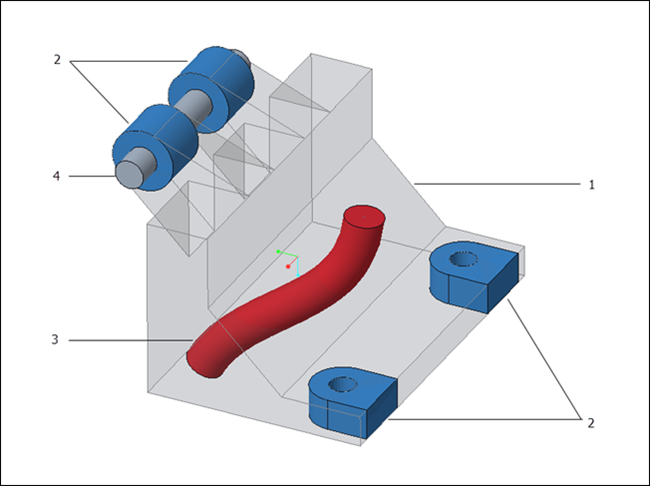
1. Geometria di partenza
2. Geometria preservata
3. Geometria esclusa
4. Corpo non designato
| | Se designate alcuni corpi come corpi preservati senza definire la geometria di partenza, crea automaticamente i limiti per l'ottimizzazione come forma di partenza. È comunque possibile designare un corpo come geometria di partenza. Analogamente, se definite le superfici preservate senza definire la geometria di partenza, viene creata una forma di partenza intorno alle superfici preservate. |
Quando lavorate in un contesto di assieme, selezionate un corpo come geometria non designata dalla stessa parte della geometria di partenza o da una parte diversa dell'assieme.
Per designare un corpo come geometria di partenza
Eseguite una delle seguenti operazioni:
• Selezionate un corpo da ottimizzare nell'area grafica o nell'albero del modello e fate clic su  Geometria di partenza (Starting Geometry).
Geometria di partenza (Starting Geometry).• Nella scheda Progettazione generativa (Generative Design) fate clic su Geometria di partenza (Starting Geometry) e selezionate il corpo da designare come geometria di partenza.
Geometria di partenza (Starting Geometry) e selezionate il corpo da designare come geometria di partenza.Il corpo designato diventa parzialmente trasparente.
| | È possibile definire solo un corpo come geometria di partenza. |
 | Per aggiungere il volume di corpi preservati alla geometria di partenza, utilizzate l'operazione booleana Unisci (Merge) quando entrambi i corpi sono attivi. |
Per designare corpi come geometria preservata
Eseguite una delle seguenti operazioni:
• Selezionate i corpi nell'area grafica o nell'albero del modello e fate clic su  Corpi preservati (Preserved Bodies).
Corpi preservati (Preserved Bodies).• Nella scheda Progettazione generativa (Generative Design) fate clic su Corpi preservati (Preserved Bodies) e selezionate i corpi da designare come corpi preservati.
Corpi preservati (Preserved Bodies) e selezionate i corpi da designare come corpi preservati.I corpi preservati vengono visualizzati in blu.
Per designare superfici come geometria preservata
1. Eseguite una delle seguenti operazioni:
◦ Selezionate le superfici solide nell'area grafica e fate clic su  Superfici preservate (Preserved Surfaces).
Superfici preservate (Preserved Surfaces).◦ Nella scheda Progettazione generativa (Generative Design) fate clic su Superfici preservate (Preserved Surfaces) e selezionate le superfici solide dalla geometria di partenza.
Superfici preservate (Preserved Surfaces) e selezionate le superfici solide dalla geometria di partenza.2. [Opzionale] Specificate un nome per le superfici preservate nella casella Nome (Name).
3. Specificate un valore di offset positivo maggiore di tre volte rispetto alla dimensione dell'elemento.
4. Fate clic su OK. Un offset di sfera rotolante viene creato attorno alle superfici selezionate, all'interno della geometria di partenza.
La geometria preservata viene visualizzata in blu.
Per designare un corpo come geometria esclusa
1. Nella scheda Progettazione generativa (Generative Design) fate clic su  Geometria esclusa (Excluded Geometry). Viene visualizzata la finestra di dialogo Geometria esclusa (Excluded Geometry).
Geometria esclusa (Excluded Geometry). Viene visualizzata la finestra di dialogo Geometria esclusa (Excluded Geometry).2. Selezionate il corpo come riferimento.
3. Facoltativamente, specificate l'offset.
4. Fate clic su OK. Attorno al corpo selezionato viene creato un offset di sfera rotolante.
I corpi esclusi vengono visualizzati in rosso.
Per visualizzare i corpi designati
Espandete i nodi in Spazi di progetto (Design Spaces) in Albero generativo (Generative Tree) per visualizzare i corpi designati come geometria di partenza, geometria preservata e geometria esclusa.
| | Potete nascondere i corpi designati nell'albero del modello. Questi corpi, tuttavia, partecipano al calcolo dell'ottimizzazione. |
Per rimuovere la designazione di un corpo o una superficie
Fate clic con il pulsante destro del mouse sul corpo o sulla superficie nell'albero generativo e selezionate Rimuovi (Remove).
| | Questa azione non elimina il corpo o la superficie. Rimuove soltanto la relativa designazione. |