Creazione di circuiti di raffreddamento con Progettazione circuito di raffreddamento
Utilizzate Progettazione circuito di raffreddamento (Waterline Designer) per accelerare il processo di definizione dei circuiti di raffreddamento.
Occorrono meno operazioni per creare le curve guida del circuito di raffreddamento e l'intero sistema di tagli e componenti di raffreddamento.
1. Fate clic su >  Progettazione circuito di raffreddamento (Waterline Designer).
Progettazione circuito di raffreddamento (Waterline Designer).Vengono visualizzate le finestre di dialogo Progettazione circuito di raffreddamento (Waterline Designer) e Seleziona (Select).
La finestra di dialogo Progettazione circuito di raffreddamento (Waterline Designer) contiene le due schede descritte di seguito.
◦ Progetto (Design) - Contiene le opzioni per la progettazione dei circuiti di raffreddamento con il circuito di raffreddamento.
◦ Opzioni (Options) - Contiene i filtri e le opzioni per la progettazione del circuito di raffreddamento.
2. Nell'area grafica selezionate un elenco delle piastre di cavità in cui è necessario definire i circuiti di raffreddamento, quindi fate clic su OK nella finestra di dialogo Seleziona (Select).
L'elenco Selezionare i modelli di lavoro (Select Working Models) viene completato.
 | È possibile creare i circuiti di raffreddamento in un solo modello di lavoro o tra le piastre in più modelli di lavoro. |
3. Nella scheda Progetto (Design) fate clic sulla casella Selezionare i modelli di lavoro (Select Working Models) e selezionate il modello di lavoro attivo.
Il modello di lavoro attivo è il modello in cui è possibile definire, modificare o eliminare i circuiti di raffreddamento.
Nell'area Selezionare i modelli di lavoro (Select Working Models) di questa finestra di dialogo è possibile eseguire le operazioni descritte di seguito.
◦ Per modificare il modello di lavoro attivo, fate clic su  , selezionate il modello nell'area grafica, quindi fate clic su OK nella finestra di dialogo Seleziona (Select).
, selezionate il modello nell'area grafica, quindi fate clic su OK nella finestra di dialogo Seleziona (Select).◦ Per aggiungere le piastre all'elenco dei modelli di lavoro, fate clic su  e nell'area grafica selezionate la piastra da aggiungere.
e nell'area grafica selezionate la piastra da aggiungere.La rappresentazione semplificata non è temporaneamente visibile.
Fate clic su OK nella finestra di dialogo Seleziona (Select). Viene visualizzata la progettazione di stampi completa.
4. Utilizzate la tabella Piani di sketch (Sketch Planes) per gestire i piani di sketch.
Un piano di sketch contiene una posizione Z. La posizione Z del piano di disegno viene misurata dal sistema di coordinate ORIGIN_MOLDBASE che deve essere presente nell'assieme base di stampo Creo Expert Moldbase.
Un piano di sketch è valido solo se su esso è definito un circuito di raffreddamento. I piani di sketch senza circuiti di raffreddamento vengono automaticamente cancellati da Progettazione circuito di raffreddamento (Waterline Designer).
◦ Per aggiungere piani di sketch, fate clic su . Per default, i piani di sketch aggiunti vengono posizionati in mezzo al modello.
. Per default, i piani di sketch aggiunti vengono posizionati in mezzo al modello.◦ Per modificare il posizionamento di un piano di sketch, modificate il valore del piano di sketch nella colonna Z.
5. Utilizzate la tabella Circuiti di raffreddamento (Cooling Circuits) per aggiungere singoli circuiti ai circuiti di raffreddamento predefiniti. Ogni circuito di raffreddamento è definito da un colore e un diametro.
◦ Nella colonna del colore  sono visualizzati i dieci colori predefiniti per i circuiti di raffreddamento.
sono visualizzati i dieci colori predefiniti per i circuiti di raffreddamento.Per rendere un circuito di raffreddamento attivo, fate doppio clic sulla riga nella tabella.
Progettazione circuito di raffreddamento (Waterline Designer) aggiunge quindi nuovi circuiti di raffreddamento al circuito di raffreddamento attivo.
Per modificare e aggiungere i colori di analisi del circuito di raffreddamento, attenetevi a una delle procedure descritte di seguito.
▪ Fate clic su > , quindi selezionate la scheda Dati tecnici (Technology).
Nella colonna Descrizione (Description) scorrete fino a visualizzare le voci waterline_analysis_color.
Nella colonna Colore foro (Hole Color) fate clic su un colore per impostarlo. Posizionate il puntatore in una riga waterline_analysis_color qualsiasi e fate clic su per aggiungere nuovi colori di analisi del circuito di raffreddamento, quindi modificate le colonne Descrizione (Description) e Colore foro (Hole Color) in base alle esigenze.
per aggiungere nuovi colori di analisi del circuito di raffreddamento, quindi modificate le colonne Descrizione (Description) e Colore foro (Hole Color) in base alle esigenze.I circuiti di raffreddamento aggiuntivi vengono visualizzati nella tabella Circuiti di raffreddamento (Cooling Circuits).
▪ In <EMX_loadpoint> aprite la cartella di configurazione. Nella cartella di figurazione aprite bore_technology.cfg.
Scorrete fino a visualizzare le voci waterline_analysis_color e aggiungete altre voci, ad esempio waterline_analysis_color11.
I circuiti di raffreddamento aggiuntivi vengono visualizzati nella tabella Circuiti di raffreddamento (Cooling Circuits).
◦ Nella colonna del diametro  viene visualizzato il diametro del circuito di raffreddamento.
viene visualizzato il diametro del circuito di raffreddamento.Questo valore indica il diametro specificato del circuito di raffreddamento.
Se modificate questo valore, vengono regolati tutti i fori del circuito di raffreddamento nominali nel circuito di raffreddamento.
| | Tutti i fori di raffreddamento in un circuito di raffreddamento devono avere il diametro elencato. In Creo Expert Moldbase il diametro del foro di raffreddamento viene solitamente definito dal componente selezionato nella finestra di dialogo Componente (Component). È possibile modificare manualmente il valore del foro di raffreddamento in un secondo momento. Tuttavia, di conseguenza, il componente e il diametro del foro di raffreddamento potrebbero non essere adatti. Pertanto è necessario evitare di modificare manualmente il diametro del foro di raffreddamento per i componenti definiti con Progettazione circuito di raffreddamento (Waterline Designer). |
6. Fate clic sulla scheda Opzioni (Options) per impostare le regole di snap e il controllo delle collisioni per supportare la creazione del circuito di raffreddamento.
◦ Selezionate o deselezionate le caselle di controllo in Regole snap (Snap Rules) per il supporto durante il processo di creazione del circuito di raffreddamento.
Progettazione circuito di raffreddamento (Waterline Designer) riconosce tutti i circuiti di raffreddamento creati precedentemente e consente di definirne di nuovi in base alle posizioni.
Progettazione circuito di raffreddamento (Waterline Designer) supporta lo snap a nodi e circuiti di raffreddamento.
Consente inoltre di creare circuiti di raffreddamento ortogonali o simmetrici rispetto a ORIGIN_MOLDBASE oppure direttamente sopra.
◦ Se è selezionata la casella di controllo Controllo collisioni (Collision Control) e il circuito di raffreddamento interseca un taglio qualsiasi nella piastra quando spostate il puntatore per selezionare il secondo punto, il circuito di raffreddamento viene visualizzato di colore rosso.
Se non viene rilevata alcuna collisione o la casella di controllo Controllo collisioni (Collision Control) è selezionata, il circuito di raffreddamento e gli ingressi vengono visualizzati del colore associato al circuito di raffreddamento.
Nella casella Sovrametallo (Stock allowance) è possibile modificare il valore che rappresenta la distanza minima consentita dal foro successivo nella piastra.
7. Nella scheda Progetto (Design), sotto la tabella Circuiti di raffreddamento (Cooling Circuits), sono disponibili i pulsanti per la creazione, la modifica e l'eliminazione dei circuiti di raffreddamento e per l'assemblaggio dei componenti predefiniti dei circuiti di raffreddamento.
Man mano che create circuiti di raffreddamento, i circuiti di raffreddamento per il modello di lavoro attualmente selezionato vengono visualizzati in un elenco nel pannello destro della finestra di dialogo Progettazione circuito di raffreddamento (Waterline Designer).
Per ulteriori informazioni sull'elenco dei circuiti di raffreddamento, andate al passo 9. I passi per creare, modificare ed eliminare i circuiti di raffreddamento e per assemblare i componenti predefiniti dei circuiti di raffreddamento sono descritti di seguito.
◦ Per creare un circuito di raffreddamento orizzontale, attenetevi alla procedura descritta di seguito.
1. Fate clic su  , quindi fate clic su un punto qualsiasi entro i limiti della piastra per definire il primo punto del circuito di raffreddamento.
, quindi fate clic su un punto qualsiasi entro i limiti della piastra per definire il primo punto del circuito di raffreddamento.| | Le coordinate della posizione del puntatore sono visibili nella piastra con l'origine sul sistema di coordinate ORIGIN_MOLDBASE. |
2. Nell'area grafica spostate il puntatore entro i limiti della piastra per disegnare un circuito di raffreddamento a forma di cilindro che mostri la posizione e le dimensioni reali del foro del circuito di raffreddamento.
3. Fate clic ripetutamente durante la ricerca del secondo punto per attivare o disattivare, uno alla volta, gli ingressi del circuito di raffreddamento.
4. Fate clic su un punto qualsiasi all'interno dei limiti della piastra quando il circuito di raffreddamento è visualizzato come valido per selezionare il secondo punto per il circuito. La curva del circuito di raffreddamento viene assemblata alla piastra.
◦ Per creare un circuito di raffreddamento su una curva di sketch attenetevi alla procedura descritta di seguito.
1. Fate clic su  e selezionate una curva di sketch diritta esistente nel modello attivo corrente.
e selezionate una curva di sketch diritta esistente nel modello attivo corrente.Un circuito di raffreddamento a forma di cilindro viene visualizzato sulla curva selezionata.
2. Fate ripetutamente clic con il pulsante destro del mouse per attivare o disattivare, uno alla volta, gli ingressi del circuito di raffreddamento.
3. Fate clic per completare il circuito di raffreddamento.
| | I circuiti di raffreddamento sulle curve esistenti vengono aggiornati in seguito alla rigenerazione, dopo la posizione delle modifiche delle curve di sketch. |
◦ Per creare un circuito di raffreddamento verticale, attenetevi alla procedura descritta di seguito.
1. Fate clic su , quindi fate clic con il pulsante destro del mouse su un punto qualsiasi entro i limiti della piastra.
, quindi fate clic con il pulsante destro del mouse su un punto qualsiasi entro i limiti della piastra.Viene visualizzato un circuito di raffreddamento verticale.
Il foro di raffreddamento raggiunge la parte superiore o inferiore del modello di lavoro selezionato.
2. Fate clic ripetutamente con il pulsante destro del mouse per modificare la direzione verso l'alto o il basso.
Se il circuito di raffreddamento non è valido in entrambe le direzioni, il processo di creazione viene interrotto.
◦ Per modificare un circuito di raffreddamento, attenetevi alla procedura descritta di seguito.
1. Fate clic su  per attivare la modalità di modifica per i circuiti di raffreddamento esistenti.
per attivare la modalità di modifica per i circuiti di raffreddamento esistenti.In questa modalità i nodi del circuito di raffreddamento vengono visualizzati sotto forma di quadratini bianchi sul circuito.
2. Posizionate il puntatore su un nodo fino a quando il colore del nodo non diventa rosso, quindi fate clic sul nodo e spostate il puntatore.
Il nodo selezionato segue il puntatore nella piastra.
3. Fate di nuovo clic per sistemare il nodo selezionato nella posizione corrente del puntatore.
La curva del circuito di raffreddamento viene aggiornata in base alla nuova posizione.
Fate clic con il pulsante centrale del mouse quando desiderate interrompere la modifica.
4. Fate clic su un circuito di raffreddamento parallelo a uno degli assi principali, quindi spostate il puntatore.
Il circuito di raffreddamento si sposta parallelamente alla direzione precedente.
Fate di nuovo clic per riposizionare il circuito di raffreddamento nella nuova posizione.
5. Fate clic con il pulsante destro del mouse su uno dei nodi che è diventato rosso per aprire la finestra di dialogo Nodo (Knot).
Nella finestra di dialogo Nodo (Knot) è possibile impostare ciascuna coordinata del nodo selezionato.
Per aggiornare i valori nel modello, fate clic su  .
.
.| | Nella scheda Opzioni (Options) è possibile selezionare la casella di controllo Sposta tutti i nodi allineati (Shift all aligned knots) per spostare tutti gli altri nodi dei circuiti di raffreddamento definiti che si trovano sulla stessa coordinata, con il nodo selezionato. |
Fate clic su OK per chiudere la finestra di dialogo Nodo (Knot).
Se è stata immessa una coordinata errata e si desidera ripristinare le impostazioni precedenti, fate clic su  . Vengono applicate le coordinate precedenti.
. Vengono applicate le coordinate precedenti.◦ Per eliminare un circuito di raffreddamento, attenetevi alla procedura descritta di seguito.
1. Fate clic su  , quindi posizionate il puntatore sul circuito di raffreddamento da rimuovere. Viene evidenziato il circuito di raffreddamento.
, quindi posizionate il puntatore sul circuito di raffreddamento da rimuovere. Viene evidenziato il circuito di raffreddamento.2. Fate clic sul circuito di raffreddamento per rimuoverlo. Il circuito di raffreddamento, il componente e la sfinestratura del foro di raffreddamento vengono eliminati dalla base di stampo.
◦ Dopo avere definito i circuiti di raffreddamento nella piastra, è possibile assemblare tutti i componenti comprese le sfinestrature dei fori di raffreddamento per tutti i circuiti di raffreddamento specificati.
Fate clic su  per assemblare i componenti di raffreddamento e le sfinestrature dopo avere definito i circuiti di raffreddamento e durante l'applicazione delle modifiche.
per assemblare i componenti di raffreddamento e le sfinestrature dopo avere definito i circuiti di raffreddamento e durante l'applicazione delle modifiche.8. Mentre vengono creati, i circuiti di raffreddamento vengono visualizzati nel pannello destro della finestra di dialogo Progettazione circuito di raffreddamento (Waterline Designer).
Esaminate i punti elencati di seguito per informazioni sulla personalizzazione dell'elenco dei circuiti di raffreddamento e nella finestra di dialogo Componente raffreddamento (Cooling Component).
◦ Nella scheda Opzioni (Options), in Mostra circuiti di raffreddamento nell'elenco (Show Waterlines in List), selezionate o deselezionate le caselle di controllo per personalizzare l'elenco dei circuiti di raffreddamento.
È possibile visualizzare tutti i circuiti di raffreddamento, i circuiti di raffreddamento nel modello di lavoro attivo o i circuiti di raffreddamento nel circuito di raffreddamento attivo.
◦ Nell'elenco un circuito di raffreddamento viene rappresentato con icone per i componenti iniziale e finale. A seconda del tipo di componente viene visualizzata un'anteprima stilizzata.
◦ Fate doppio clic sull'icona del componente  per aprire la finestra di dialogo Componente raffreddamento (Cooling Component) in cui è possibile definire i componenti e la sfinestratura del foro di raffreddamento associata.
per aprire la finestra di dialogo Componente raffreddamento (Cooling Component) in cui è possibile definire i componenti e la sfinestratura del foro di raffreddamento associata.◦ Fate clic su > e impostate l'opzione di configurazione WATERLINE_DESIGNER _DEFAULT_COMPONENT. Per default l'impostazione viene assegnata all'inizio e alla fine del circuito di raffreddamento. Un formato valido per questa opzione di EMX è unit|supplier|instance_name, ad esempio mm|meusburger|E2074_8_10.
◦ Nella colonna dei colori è possibile visualizzare il colore del circuito di raffreddamento associato.
è possibile visualizzare il colore del circuito di raffreddamento associato.◦ Le icone a forma di occhio,  o
o  , indicano se deve essere assemblato un componente iniziale o finale.
o , indicano se deve essere assemblato un componente iniziale o finale.9. Quando utilizzate Progettazione circuito di raffreddamento (Waterline Designer), prendete in considerazione le opzioni di configurazione di EMX correlate elencate di seguito.
◦ WATERLINE_DESIGNER_DEFAULT_COMPONENT - Definisce il componente aggiunto ai circuiti di raffreddamento per default.
Un formato di opzione valido è unit|supplier|instance_name, ad esempio mm|meusburger|E2074_8_10.
◦ DEFAULT_WATERLINE_DIA - Definisce quale diametro viene assegnato ai circuiti di raffreddamento per default.
| | Considerate il sistema di unità della base di stampo. Un diametro impostato su 8 in un assieme POLLICE (INCH) può essere maggiore del previsto. |
◦ WATERLINE_DESIGNER_OVERMEASURE - Definisce il valore di tolleranza impostato per default.
◦ WATERLINE_DESIGNER_DIA_LABEL - Definisce tutti i valori del diametro disponibili per la selezione nella colonna del diametro della tabella Circuiti di raffreddamento (Cooling Circuits).
Un formato di opzione valido è dia1|dia2|dia3, ad esempio 8|10|12.
◦ WATERLINE_DESIGNER_XSEC_CREATE - Se impostato su YES, Progettazione circuito di raffreddamento (Waterline Designer) crea sezioni trasversali attraverso tutti i piani di sketch definiti nei modelli di lavoro selezionati quando fate clic su OK per chiudere la finestra di dialogo Progettazione circuito di raffreddamento (Waterline Designer).
È quindi possibile esaminare facilmente i circuiti di raffreddamento appena creati. Tenete presente che queste sezioni trasversali possono venire cancellate durante le sessioni future di Progettazione circuito di raffreddamento (Waterline Designer).
| | Fate clic su > e selezionate la scheda Dati tecnici (Technology). Nella colonna Descrizione (Description), scorrete fino a visualizzare le voci waterline_analysis_color. 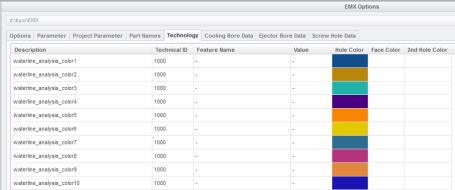 Nella colonna Colore foro (Hole Color), fare clic sulla riga per cambiarne il colore. Posizionate il puntatore in una riga waterline_analysis_color qualsiasi e fate clic su per aggiungere nuovi colori di analisi del circuito di raffreddamento, quindi modificate le colonne Descrizione (Description) e Colore foro (Hole Color) in base alle esigenze. I circuiti di raffreddamento aggiuntivi vengono visualizzati nella tabella Circuiti di raffreddamento (Cooling Circuits).  |
La nuova voce viene memorizzata nel file <EMX_loadpoint>/configuration/bore_technology.cfg.