Impostazione della configurazione a livello aziendale
Creo Expert Moldbase offre numerose possibilità di personalizzare il comportamento del software in base ai requisiti aziendali. È comunque necessario comprendere come gestire e impostare questa configurazione personalizzata per tutti gli utenti dell'azienda.
Ci sono molti motivi per perseguire l'obiettivo di avere un'unica configurazione complessiva per l'azienda. Una configurazione univoca garantisce quanto segue:
• Il software si comporta allo stesso modo su tutte le workstation dell'azienda.
• La configurazione non è modificabile dai progettisti e solo gli utenti chiave e gli amministratori possono apportare modifiche.
• Esiste un'unica posizione per applicare le modifiche.
• In caso di aggiornamento del software non è necessario fare nulla a livello di configurazione. La configurazione è indipendente dal software.
• Tutti i progettisti utilizzano strategie di progettazione identiche.´
• Tutti i progettisti usano solo componenti di libreria e file di materiali standardizzati.
In questo capitolo vengono illustrati tutti i passi necessari per realizzare questo obiettivo.
Impostazione di una configurazione personalizzata per tutti gli utenti in un'unica posizione
Solitamente EMX fornisce una cartella di default per la configurazione e i componenti all'interno della cartella di installazione locale: 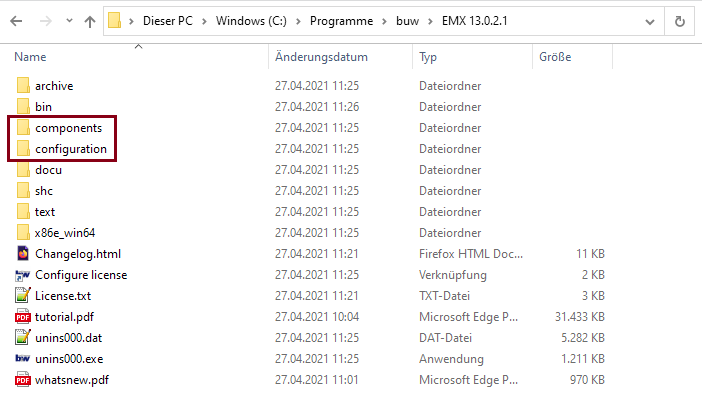
Per default, tutti gli utenti utilizzano configurazioni indipendenti.
Per assicurarsi che tutti i progettisti usino solo un'unica configurazione personalizzata, è necessario utilizzare la variabile di Windows EMX_USER_CONFIG_PATH.
Questa variabile deve contenere il percorso della posizione del server, accessibile a tutti gli utenti dell'azienda.
Ad esempio: Z:\shared_configurations\emx_custom_confguration.
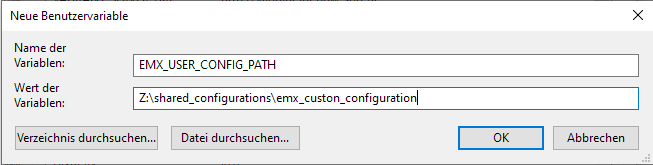
In genere non è necessario impostare manualmente questa variabile utente su tutti i computer CAD e i servizi IT dell'azienda sono in grado di automatizzare questo passo.
Non appena questa variabile è impostata, EMX esamina prima questa cartella per recuperare le opzioni di configurazione.
Se la cartella è vuota, EMX non riesce a trovare una configurazione valida e utilizza la configurazione di default nella cartella di installazione.
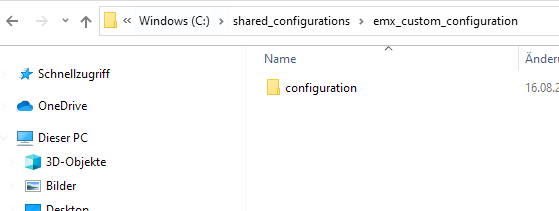
Per evitare questo comportamento, copiate la cartella di configurazione nella nuova posizione di configurazione.
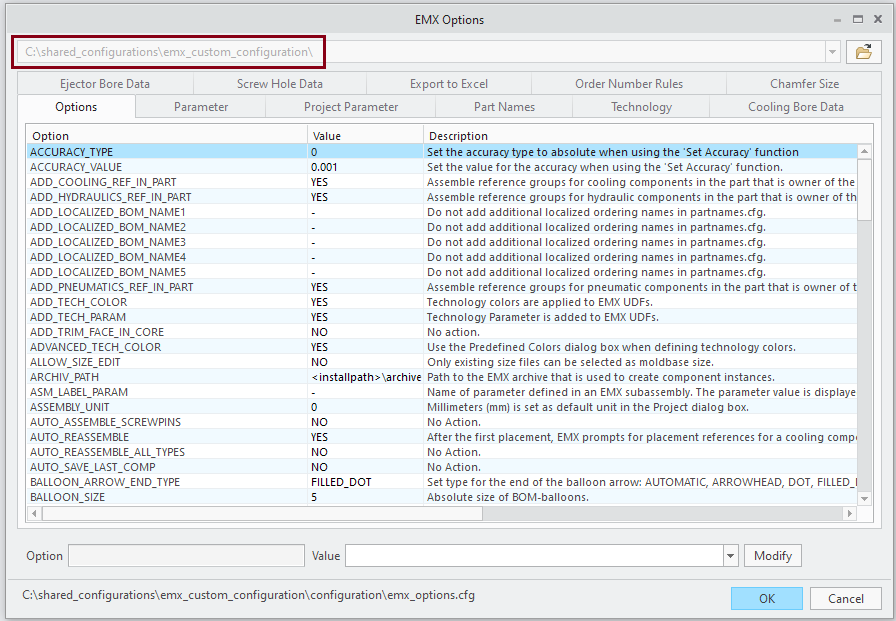
Aprite Opzioni di EMX (EMX Options) per verificare la posizione di configurazione corretta.
Per assicurarvi che solo gli amministratori possano modificare questa configurazione, impostate i diritti di accesso corretti. La cartella deve essere accessibile in sola lettura per i progettisti e in lettura e scrittura soltanto per gli amministratori. In questo modo la configurazione standard dell'azienda rimane invariata per tutti gli utenti.
Le personalizzazioni vengono ora eseguite solo in questa cartella.
Vantaggio enorme: configurazione indipendente dagli aggiornamenti
Uno dei vantaggi principali dell'utilizzo della variabile EMX_USER_CONFIG_PATH è rappresentato dal fatto che ora la configurazione è indipendente dal software.
Quando aggiornate il software, non sono necessari passi aggiuntivi. EMX cerca i file di configurazione sempre in questa posizione univoca.
Ciò vale anche in caso di aggiornamenti importanti da una versione di Creo Parametric a quella successiva.
Componenti di libreria standardizzati in un'unica posizione
In EMX è possibile assemblare i componenti standardizzati dalla libreria.
Per default, EMX cerca i componenti di libreria nella cartella <installazione>\component\<unità>\library.
Per rendere questa libreria disponibile per tutti gli utenti, utilizzate l'opzione di configurazione LIBRARY_PATH di EMX.
Se in questa opzione di configurazione viene scritto un percorso personalizzato, EMX cerca sempre i componenti di libreria in questa posizione.
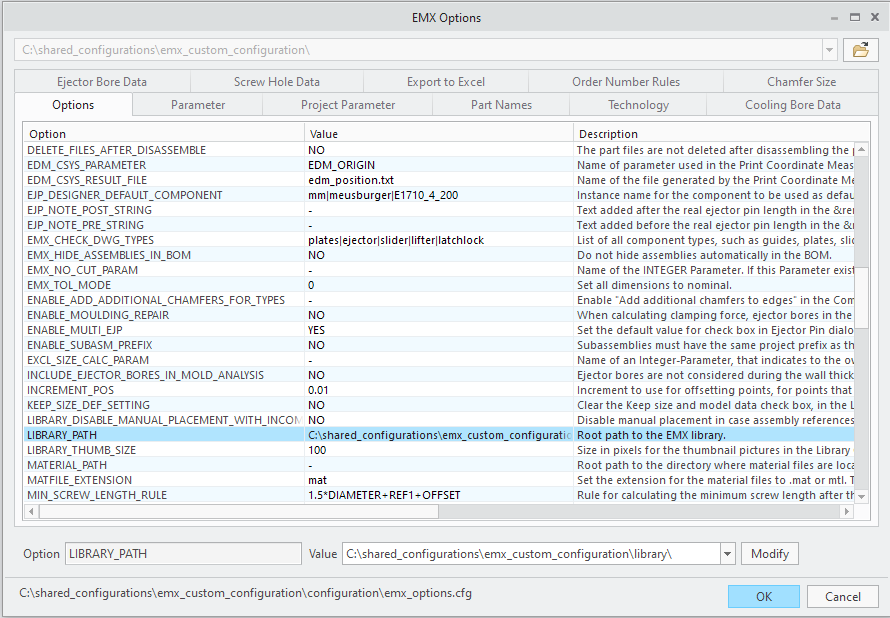
È possibile utilizzare i componenti di libreria nell'installazione standard come maschere per impostare una libreria a livello aziendale.
I componenti di libreria possono essere molto utili per standardizzare le strategie di progettazione dell'azienda.
Nell'ambito di queste opzioni di configurazione è inoltre possibile usare le variabili di ambiente Windows come segnaposto.
Racchiudete le variabili all'interno del percorso utilizzando i caratteri "%", ad esempio %MY_CUSTOM_VARIABLE%.
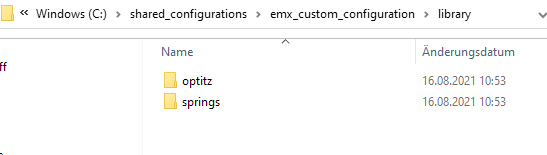
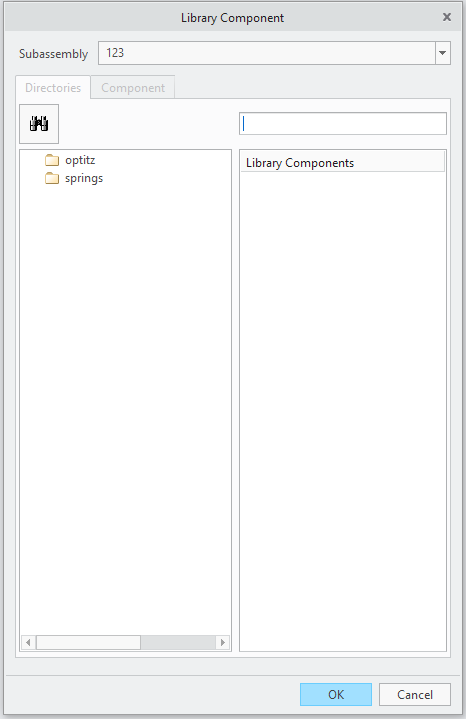
Per verificare che la variabile LIBRARY_PATH punti alla posizione corretta, fate clic su > .
La struttura di cartelle di questa posizione è quindi disponibile nella finestra di dialogo Componente libreria (Library Component).
File di materiali standardizzati in un'unica posizione
Nell'installazione standard, EMX utilizza i file di materiali della cartella <installazione>\component\<unità>\material.
Se esistono già file di materiali aziendali, EMX può individuarli utilizzando l'opzione di configurazione MATERIAL_PATH.
Impostate il percorso della libreria di materiali Creo esistente o create un percorso personalizzato all'interno della cartella EMX_USER_CONFIG_PATH in cui vengono raccolti i file.
Ad esempio: Z:\shared_configurations\emx_custom_configuration\material
È importante indicare a EMX il tipo di file di materiale da utilizzare. Quindi impostate l'estensione file corretta utilizzando l'opzione di configurazione MATERIAL_EXTENSION di EMX.