Aspetti a strisce per i cavi
È possibile utilizzare la finestra di dialogo Aspetto cavo a strisce (Striped Cable Appearance) per definire l'aspetto a strisce dei cavi. Fate clic su > > >  Strisce cavo (Cable Stripes) per accedere alla finestra di dialogo Aspetto cavo a strisce (Striped Cable Appearance).
Strisce cavo (Cable Stripes) per accedere alla finestra di dialogo Aspetto cavo a strisce (Striped Cable Appearance).L'aspetto può essere impostato su una bobina ed è visualizzato sul cavo in modalità Cavi spessi (Thick Cables). È possibile visualizzare l'aspetto a strisce dei cavi in Creo View.
È possibile definire e utilizzare aspetti a strisce personalizzati, importare un aspetto a strisce da un file .csv e salvare l'aspetto a strisce di un cavo in un altro file .csv.
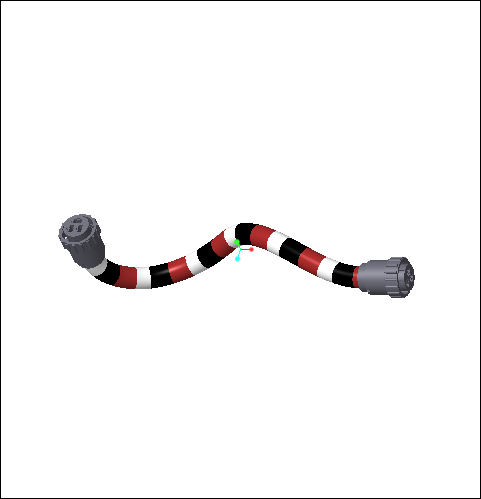
Per applicare l'aspetto a strisce a un cavo
1. Fate clic con il pulsante destro del mouse sulla bobina nell'albero del modello e selezionate  . Viene visualizzata la finestra di dialogo Parametri elettrici (Electrical Parameters).
. Viene visualizzata la finestra di dialogo Parametri elettrici (Electrical Parameters).2. Nella finestra di dialogo Parametri elettrici (Electrical Parameters), per il parametro della bobina COLORE (COLOR), digitate il nome dell'aspetto a strisce in Valore (Value).
Creo+ cerca l'aspetto di un cavo a strisce che corrisponda al valore specificato per il parametro della bobina COLORE (COLOR). Se non viene trovato, Creo+ cerca il nome in Aspetto visivo (Appearances). Se viene trovato, viene impostato il colore.
Per definire nuovi aspetti a strisce
Impostate l'opzione di configurazione Edit_cable_stripes_file su yes per applicare, definire, modificare e salvare gli aspetti a strisce dei cavi. Per default, il valore è yes.
Se l'opzione di configurazione Edit_cable_stripes_file è impostata su no, non è possibile eseguire le operazioni descritte di seguito.
• Modificare l'aspetto a strisce esistente o creare un aspetto a strisce.
• Copiare, rinominare o eliminare un aspetto a strisce.
Per definire un nuovo aspetto a strisce
1. Fate clic su > Strisce cavo (Cable Stripes). Viene visualizzata la finestra di dialogo Aspetto cavo a strisce (Striped Cable Appearance).
Strisce cavo (Cable Stripes). Viene visualizzata la finestra di dialogo Aspetto cavo a strisce (Striped Cable Appearance).2. Fate clic su  > per creare un aspetto. Nella casella Aspetti strisce (Striped Appearances) immettete il nome.
> per creare un aspetto. Nella casella Aspetti strisce (Striped Appearances) immettete il nome. | È possibile selezionare un aspetto dall'elenco Aspetti strisce (Striped Appearances) e modificarne i valori. |
3. Fate clic su  e selezionate un colore di base per l'aspetto.
e selezionate un colore di base per l'aspetto.| | Se non selezionate un colore di base, viene impostato il colore di default. |
4. Nella sezione delle strisce, definite una striscia.
◦ Dall'elenco Orientamento (Orientation) selezionate l'orientamento della striscia.
◦ Fate clic su  per selezionare il colore della striscia.
per selezionare il colore della striscia.| | Se non selezionate un colore, la striscia viene impostata sul colore di default. |
◦ Per l'orientamento orizzontale digitate o selezionate un valore per Larghezza (Width), Angolo (Angle) e Spazio (Gap).
◦ Per l'orientamento verticale digitate o selezionate un valore per Larghezza (Width), Posizione (Position) e Spazio (Gap).
| | I valori di Larghezza (Width), Posizione (Position), Angolo (Angle) e Spazio (Gap) possono essere espressi in unità di modello, in percentuale della circonferenza del cavo o in percentuale della lunghezza del cavo. Fate clic su  per modificare l'unità e impostarla sulla percentuale della circonferenza o della lunghezza del cavo. per modificare l'unità e impostarla sulla percentuale della circonferenza o della lunghezza del cavo. |
◦ È possibile impostare le strisce del cavo in modo che siano simmetriche o affiancate. Per default, le strisce del cavo sono affiancate. Quando è selezionato Simmetrico (Symmetrical)  , la striscia definita viene visualizzata all'inizio e alla fine del cavo in posizione simmetrica. Fate clic su
  per impostare Affianca (Tile). La striscia definita si ripete fino alla fine del cavo.
, la striscia definita viene visualizzata all'inizio e alla fine del cavo in posizione simmetrica. Fate clic su per impostare Affianca (Tile). La striscia definita si ripete fino alla fine del cavo.5. Per aggiungere e modificare le sezioni delle strisce, utilizzate le opzioni descritte di seguito.
◦ Agg sezione (Add Section) - Aggiunge una nuova striscia.
◦  - Rimuove una striscia.
- Rimuove una striscia.◦  e
e  - Modificano la posizione delle sezioni delle strisce.
e - Modificano la posizione delle sezioni delle strisce.È possibile visualizzare l'anteprima del cavo nella sezione inferiore della finestra di dialogo Aspetto cavo a strisce (Striped Cable Appearance).
| | Un aspetto a strisce di un cavo può avere un massimo di sei sezioni. |
6. Fate clic su Applica (Apply) per applicare l'aspetto a strisce a tutti i cavi stesi dalla bobina corrispondente.
7. Fate clic su OK.
È possibile salvare i nuovi aspetti in un file di aspetti dei cavi a strisce definito con l'opzione di configurazione cable_stripes_file. In alternativa, il file viene memorizzato nella directory di lavoro.
Per utilizzare gli aspetti a strisce personalizzati
Per utilizzare gli aspetti a strisce personalizzati dei cavi, attenersi alla procedura descritta di seguito.
1. Modificate gli aspetti nella finestra di dialogo Aspetto cavo a strisce (Striped Cable Appearance).
2. Fate clic su > Salva con nome (Save As). Viene visualizzata la finestra di dialogo Salva con nome (Save As).
> Salva con nome (Save As). Viene visualizzata la finestra di dialogo Salva con nome (Save As).3. Se necessario, selezionate una nuova posizione.
| | Se non modificate la posizione, il file .csv viene salvato nella directory di lavoro. |
4. Nella casella Nuovo nome file (New file name) immettete un nome per il file dell'aspetto a strisce del cavo.
5. Fate clic su OK.
È inoltre possibile modificare gli aspetti nel file .csv.
6. Impostate l'opzione di configurazione cable_stripes_pattern_file in modo che punti al file degli aspetti a strisce (.csv).
Se avete apportato modifiche al file degli aspetti a strisce del cavo, fate clic su Aggiorna (Update) nella finestra di dialogo Aspetto cavo a strisce (Striped Cable Appearance) per visualizzare le ultime modifiche.
Opzioni predefinite
Nella finestra di dialogo Aspetto cavo a strisce (Striped Cable Appearance) fate clic su e selezionate una delle opzioni predefinite riportate di seguito.
e selezionate una delle opzioni predefinite riportate di seguito.Opzione | Descrizione |
|---|---|
Nuovo (New) | Crea un nuovo aspetto a strisce. |
Copia (Copy) | Copia i dati correnti di un aspetto in un nuovo aspetto. Nella casella Aspetti strisce (Striped Appearances), digitate il nome del nuovo aspetto. |
Rinomina (Rename) | Assegna un nuovo nome a un aspetto a strisce del cavo. |
Elimina (Delete) | Elimina un aspetto a strisce del cavo. |
Aggiorna (Update) | Aggiorna le modifiche apportate agli aspetti a strisce nel file .csv nella finestra di dialogo Aspetto cavo a strisce (Striped Cable Appearance). |
Unità (Units) | Modifica le unità dei parametri di larghezza, spazio e posizione per l'aspetto a strisce di un cavo. Per default, l'unità dell'aspetto a strisce di un cavo è pollici. È possibile modificare le unità e impostarle su millimetri, centimetri, pollici e micron. |
File .csv dei cavi a strisce
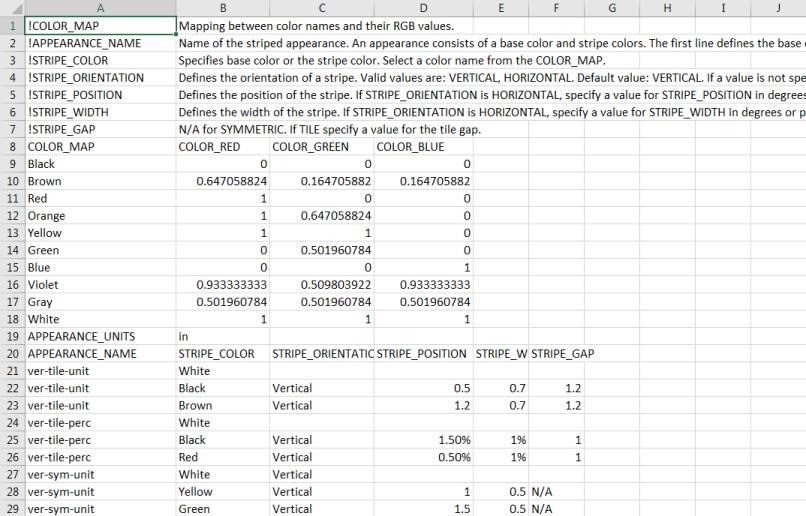
Il file .csv degli aspetti a strisce dei cavi è costituito dai seguenti elementi:
• Elenco di tutti i colori utilizzati per gli aspetti
• Definizione di tutti i parametri inclusi nel file .csv
• Elenco degli aspetti
Per modificare l'aspetto, modificate i valori nelle colonne COLOR_BLUE, COLOR_RED e COLOR_GREEN.
Fate clic su > per includere le modifiche apportate nel file .csv. La finestra di dialogo Aspetto cavo a strisce (Striped Cable Appearance) viene aggiornata di conseguenza. Per applicare le modifiche alla sessione, fate clic su Applica (Apply) nella finestra di dialogo Aspetto cavo a strisce (Striped Cable Appearance).
> per includere le modifiche apportate nel file .csv. La finestra di dialogo Aspetto cavo a strisce (Striped Cable Appearance) viene aggiornata di conseguenza. Per applicare le modifiche alla sessione, fate clic su Applica (Apply) nella finestra di dialogo Aspetto cavo a strisce (Striped Cable Appearance).