Inserimento di componenti personalizzati, giunti e connettori in linea
Per inserire un componente personalizzato
Fare riferimento all'assieme di esempio cabling_assembly.asm per informazioni su come inserire un componente personalizzato nel modello di cablaggio. Alcuni modelli di esempio sono disponibili qui. Per inserire un componente personalizzato, attenetevi alla procedura descritta di seguito.
1. Selezionate  Inserisci componente personalizzato (Insert Custom Component) dall'elenco a discesa Inserisci componenti (Insert Components).
Inserisci componente personalizzato (Insert Custom Component) dall'elenco a discesa Inserisci componenti (Insert Components).2. Nella scheda Componenti personalizzati (Custom Components) fate clic su  . Viene visualizzata la finestra di dialogo Apri (Open). Selezionate il componente da inserire lungo un cavo e fate clic su Apri (Open). Per definire le porte di accesso, potete selezionare una parte con una sola superficie, una curva di Riferimento o almeno un sistema di coordinate di Riferimento. La parte viene visualizzata nella finestra del componente e in un'altra finestra nell'albero del modello.
. Viene visualizzata la finestra di dialogo Apri (Open). Selezionate il componente da inserire lungo un cavo e fate clic su Apri (Open). Per definire le porte di accesso, potete selezionare una parte con una sola superficie, una curva di Riferimento o almeno un sistema di coordinate di Riferimento. La parte viene visualizzata nella finestra del componente e in un'altra finestra nell'albero del modello.3. Dal modello visualizzato nella finestra del componente, selezionate un sistema di coordinate. Il sistema di coordinate selezionato viene visualizzato nella casella Attacco componente (Comp. Attachment) del gruppo Posizionamento (Placement).
4. Nell'area grafica selezionate una posizione esistente in cui collocare la parte. La posizione selezionata viene visualizzata nella casella Posizione cavo (Cable location).
5. Selezionate il tipo Vincoli di posizionamento (Placement Constraints):
◦ Tangente al cavo (Tangent to Cable) - Colloca il sistema di coordinate degli attacchi in corrispondenza della posizione selezionata in precedenza, con l'asse Z tangente al segmento di cavo in tale posizione.
◦ Allineato al riferimento (Aligned to reference) - Attacca il giunto selezionato al piano, allo spigolo, al sistema di coordinate, all'asse del sistema di coordinate o all'asse di Riferimento selezionato. L'asse Z del sistema di coordinate ha una direzione normale al piano selezionato o è allineato alla curva, al bordo, all'asse o al sistema di coordinate selezionato. Potete modificare la direzione della posizione di attacco in modo da renderla parallela all'asse Z della porta di accesso per le connessioni.
Utilizzate  per invertire l'orientamento dell'asse Z positivo e negativo del sistema di coordinate.
per invertire l'orientamento dell'asse Z positivo e negativo del sistema di coordinate.6. Specificate l'orientamento richiesto nel gruppo Ruota attorno all'asse z (Rotate About Z-Axis):
◦  - Specifica la rotazione in gradi attorno all'asse Z del riferimento di attacco del componente.
- Specifica la rotazione in gradi attorno all'asse Z del riferimento di attacco del componente.◦  - Allinea l'asse X del riferimento di attacco del componente al riferimento selezionato.
- Allinea l'asse X del riferimento di attacco del componente al riferimento selezionato.◦  - Allinea l'asse Y del riferimento di attacco del componente al riferimento selezionato.
- Allinea l'asse Y del riferimento di attacco del componente al riferimento selezionato.7. La tabella Percorsi cavo (Cable Paths) fornisce una vista strutturata della stesura dei cavi attraverso i componenti. È inoltre possibile impostare e modificare la visibilità dei percorsi dei cavi all'interno di un componente personalizzato sulle seguenti opzioni:
◦ Sì (Yes) - Il segmento interno di un cavo viene visualizzato tra le posizioni di entrata e uscita nella vista 3D.
◦ No - La visualizzazione del filo viene disattivata in corrispondenza di una porta di entrata e riattivata in corrispondenza di un'altra porta di entrata. Questa opzione viene selezionata per default.
Per semplificare le operazioni di modifica, utilizzate il comando Propaga a tutti (Propagate to All) dal menu di scelta rapida su un raccoglitore per applicare il riferimento selezionato in tutte le righe della stessa colonna.
8. Fate clic su  OK. Il componente personalizzato viene inserito nel percorso del cavo.
OK. Il componente personalizzato viene inserito nel percorso del cavo.Per inserire un giunto
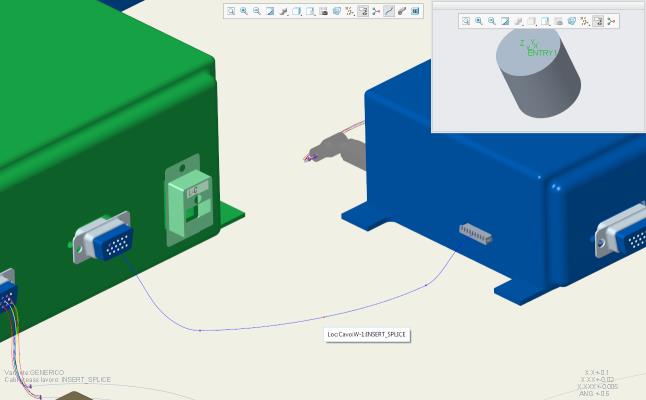
Fare riferimento all'assieme di esempio cabling_assembly.asm per informazioni su come inserire un giunto nel modello di cablaggio. Alcuni modelli di esempio sono disponibili qui. Aprite il file cabling_assembly.asm. Impostate INSERT_SPLICE come cablaggio preassemblato di lavoro. Quindi selezionate INSERT_SPLICE dall'elenco  Orientamenti salvati (Saved Orientations).
Orientamenti salvati (Saved Orientations).Per inserire un giunto, attenetevi alla procedura descritta di seguito.
1. Selezionate  Inserisci giunto (Insert Splice) dall'elenco a discesa Inserisci componenti (Insert Components).
Inserisci giunto (Insert Splice) dall'elenco a discesa Inserisci componenti (Insert Components).2. Nella scheda Giunto (Splice) fate clic su . Viene visualizzata la finestra di dialogo Apri (Open). Selezionate il giunto da inserire lungo un cavo e fate clic su Apri (Open). Per definire le porte di accesso, potete selezionare una parte con una sola superficie, una curva di Riferimento o almeno un sistema di coordinate di Riferimento. La parte del giunto viene visualizzata nella finestra del componente e in un'altra finestra nell'albero del modello.
. Viene visualizzata la finestra di dialogo Apri (Open). Selezionate il giunto da inserire lungo un cavo e fate clic su Apri (Open). Per definire le porte di accesso, potete selezionare una parte con una sola superficie, una curva di Riferimento o almeno un sistema di coordinate di Riferimento. La parte del giunto viene visualizzata nella finestra del componente e in un'altra finestra nell'albero del modello.Nell'assieme di esempio selezionate Splice.prt e fate clic su Apri (Open).
3. Dal modello visualizzato nella finestra del componente, selezionate un sistema di coordinate. Il sistema di coordinate selezionato viene visualizzato nella casella Attacco componente (Comp. Attachment) del gruppo Posizionamento (Placement).
Nell'assieme di esempio selezionate ENTRY_1 nella finestra del componente del giunto.
4. Nell'area grafica selezionate una posizione esistente in cui collocare il giunto. La posizione selezionata viene visualizzata nella casella Posizione cavo (Cable location).
5. Selezionate il tipo Vincoli di posizionamento (Placement Constraints).
◦ Tangente al cavo (Tangent to Cable) - Colloca il sistema di coordinate degli attacchi in corrispondenza della posizione selezionata in precedenza, con l'asse Z tangente al segmento di cavo in tale posizione.
◦ Allineato al riferimento (Aligned to reference) - Attacca il giunto selezionato al piano, allo spigolo, al sistema di coordinate, all'asse del sistema di coordinate o all'asse di Riferimento selezionato. L'asse Z del sistema di coordinate ha una direzione normale al piano selezionato o è allineato alla curva, al bordo, all'asse o al sistema di coordinate selezionato. Potete modificare la direzione della posizione di attacco in modo da renderla parallela all'asse Z della porta di accesso per le connessioni.
Utilizzate per modificare l'orientamento dell'asse Z del sistema di coordinate dalla direzione positiva a quella negativa o viceversa.
per modificare l'orientamento dell'asse Z del sistema di coordinate dalla direzione positiva a quella negativa o viceversa.Nell'assieme di esempio selezionate la posizione come illustrato nella figura.
 | Gli indicatori di riferimento possono essere impostati solo dopo la creazione del giunto nello strumento Dati cablaggio (Cabling Data). Per ulteriori informazioni, fare riferimento all'argomento Strumento Dati cablaggio. |
6. Specificate l'orientamento richiesto nel gruppo Ruota attorno all'asse z (Rotate About Z-Axis):
◦ - Specifica la rotazione in gradi attorno all'asse Z del riferimento di attacco del componente.
- Specifica la rotazione in gradi attorno all'asse Z del riferimento di attacco del componente.◦ - Allinea l'asse X del riferimento di attacco del componente al riferimento selezionato.
- Allinea l'asse X del riferimento di attacco del componente al riferimento selezionato.◦ - Allinea l'asse Y del riferimento di attacco del componente al riferimento selezionato.
- Allinea l'asse Y del riferimento di attacco del componente al riferimento selezionato.7. La tabella Percorsi cavo (Cable Paths) fornisce una vista strutturata della stesura dei cavi attraverso i componenti. Nell'assieme di esempio selezionate W-1, fate clic su Porta di uscita (Exit Port) e selezionate la porta di uscita ENTRY_2 dall'area grafica. Impostate la visibilità dei percorsi dei cavi interni all'interno di un giunto su una delle seguenti opzioni:
◦ Sì (Yes) - Il segmento interno di un cavo viene visualizzato tra le posizioni di entrata e uscita nella vista 3D.
◦ No - La visualizzazione del filo viene disattivata in corrispondenza di una porta di entrata e riattivata in corrispondenza di un'altra porta di entrata. Questa opzione viene selezionata per default.
Per semplificare le operazioni di modifica, utilizzate il comando Propaga a tutti (Propagate to All) dal menu di scelta rapida su un raccoglitore per applicare un riferimento selezionato in tutte le righe della stessa colonna.
8. La tabella Porte di entrata (Entry Ports) contiene un elenco di parametri, come il nome della porta di entrata, lo stato di designazione, il tipo e la lunghezza interna associati al giunto. Nella scheda Giunto (Splice) selezionate il nome logico per il giunto dall'elenco Designazione (Designation). I nomi logici sono definiti nell'oggetto dati di cablaggio. La tabella Porte di entrata (Entry Ports) completa i valori di default dai dati logici. Se necessario, modificate i parametri delle porte di entrata. Le modifiche vengono salvate immediatamente nell'oggetto dati di cablaggio.
9. Fate clic su OK. Il giunto viene inserito nel percorso del cavo.
OK. Il giunto viene inserito nel percorso del cavo.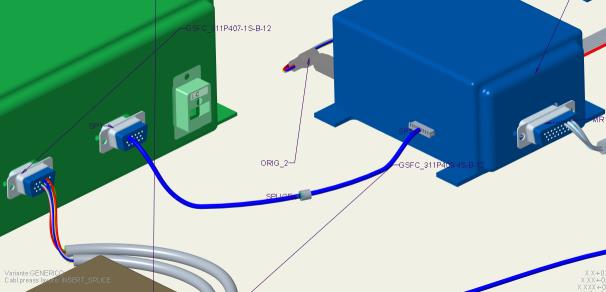
| | • Nei segmenti interni il raggio di piegatura minimo viene ignorato. Si presuppone che il percorso selezionato coincida con quello più breve tangente all'asse Z tra il punto di entrata e il punto di uscita a meno che sul percorso interno non siano state aggiunte manualmente posizioni visibili. • Harness Manufacturing spiana porzioni interne di giunti e componenti, anche quando formano loop. Non spiana loop completi. Harness Manufacturing può inoltre spianare un loop virtuale. • Assicuratevi che interi cavi o singoli conduttori entrino ed escano dal componente in modo uniforme. I fasci devono terminare nell'ultima posizione comune a tutti i cavi. Un nuovo fascio creato manualmente può attraversare il componente e proseguire a condizione che tutti i cavi del fascio attraversino contemporaneamente il componente. • L'elemento collegato al componente che non termina in una porta di accesso deve uscire come componente singolo e non come parte di un cavo o di un fascio. Qualsiasi elemento che entra in un componente deve uscirne senza interruzioni. |
Per inserire un connettore in linea
Per inserire un connettore in linea, attenetevi alla procedura descritta di seguito.
1. Selezionate  Inserisci connettore in linea (Insert In-Line Connector) dall'elenco a discesa Inserisci componenti (Insert Components).
Inserisci connettore in linea (Insert In-Line Connector) dall'elenco a discesa Inserisci componenti (Insert Components).2. Nella scheda Connettore in linea (In-Line Connector) fate clic su . Viene visualizzata la finestra di dialogo Apri (Open). Selezionate il componente da inserire lungo un cavo e fate clic su Apri (Open). Per definire le porte di accesso, potete selezionare una parte con una sola superficie, una curva di Riferimento o almeno un sistema di coordinate di Riferimento. La parte viene visualizzata nella finestra del componente e in un'altra finestra nell'albero del modello.
. Viene visualizzata la finestra di dialogo Apri (Open). Selezionate il componente da inserire lungo un cavo e fate clic su Apri (Open). Per definire le porte di accesso, potete selezionare una parte con una sola superficie, una curva di Riferimento o almeno un sistema di coordinate di Riferimento. La parte viene visualizzata nella finestra del componente e in un'altra finestra nell'albero del modello.3. Dal modello visualizzato nella finestra del componente, selezionate un sistema di coordinate. Il sistema di coordinate selezionato viene visualizzato nella casella Attacco componente (Comp. Attachment) del gruppo Posizionamento (Placement).
4. Nell'area grafica selezionate una posizione esistente in cui collocare la parte. La posizione selezionata viene visualizzata nella casella Posizione cavo (Cable location).
5. Selezionate il tipo Vincoli di posizionamento (Placement Constraints):
◦ Tangente al cavo (Tangent to Cable) - Colloca il sistema di coordinate degli attacchi in corrispondenza della posizione selezionata in precedenza, con l'asse Z tangente al segmento di cavo in tale posizione.
◦ Allineato al riferimento (Aligned to reference) - Attacca il giunto selezionato al piano, allo spigolo, al sistema di coordinate, all'asse del sistema di coordinate o all'asse di Riferimento selezionato. L'asse Z del sistema di coordinate ha una direzione normale al piano selezionato o è allineato alla curva, al bordo, all'asse o al sistema di coordinate selezionato. Potete modificare la direzione della posizione di attacco in modo da renderla parallela all'asse Z della porta di accesso per le connessioni.
Utilizzate per modificare l'orientamento dell'asse Z del sistema di coordinate dalla direzione positiva a quella negativa o viceversa.
per modificare l'orientamento dell'asse Z del sistema di coordinate dalla direzione positiva a quella negativa o viceversa.6. Specificate l'orientamento richiesto nel gruppo Ruota attorno all'asse z (Rotate About Z-Axis):
◦ - Specifica la rotazione in gradi attorno all'asse Z del riferimento di attacco del componente.
- Specifica la rotazione in gradi attorno all'asse Z del riferimento di attacco del componente.◦ - Allinea l'asse X del riferimento di attacco del componente al riferimento selezionato.
- Allinea l'asse X del riferimento di attacco del componente al riferimento selezionato.◦ - Allinea l'asse Y del riferimento di attacco del componente al riferimento selezionato.
- Allinea l'asse Y del riferimento di attacco del componente al riferimento selezionato.7. La tabella Percorsi cavo (Cable Paths) fornisce una vista strutturata della stesura di un cavo attraverso i componenti. È inoltre possibile impostare e modificare la visibilità dei percorsi dei cavi all'interno di un connettore in linea sulle seguenti opzioni:
◦ Sì (Yes) - Il segmento interno di un cavo viene visualizzato tra le posizioni di entrata e uscita nella vista 3D.
◦ No - La visualizzazione del filo viene disattivata in corrispondenza di una porta di entrata e riattivata in corrispondenza di un'altra porta di entrata. Questa opzione viene selezionata per default.
Quando si utilizzano connettori in linea, è inoltre possibile definire i nomi di Cavo di input (Input Cable) e Cavo di output (Output Cable) per rappresentare i segmenti di cavo in entrata e in uscita dal componente. Modificate i campi Cavo di input (Input Cable) e Cavo di output (Output Cable) per chiarire la continuità del cavo attraverso i punti di connettore.
Per semplificare le operazioni di modifica, utilizzate il comando Propaga a tutti (Propagate to All) dal menu di scelta rapida su un raccoglitore per applicare il riferimento selezionato in tutte le righe della stessa colonna.
8. La tabella Porte di entrata (Entry Ports) contiene un elenco di parametri, come il nome della porta di entrata, lo stato di designazione, il tipo e la lunghezza interna associati al connettore. Nella scheda Connettore in linea (In-Line Connector) selezionate il nome logico per il connettore dall'elenco Designazione (Designation). I nomi logici sono definiti nell'oggetto dati di cablaggio. La tabella Porte di entrata (Entry Ports) completa i valori di default dai dati logici. Se necessario, modificate i parametri delle porte di entrata. Queste modifiche vengono salvate immediatamente nell'oggetto dati di cablaggio.
9. Fate clic su OK. Il connettore in linea viene inserito nel percorso del cavo.
OK. Il connettore in linea viene inserito nel percorso del cavo.| | Le lunghezze dei cavi vengono misurate dai terminali originari al sistema di coordinate della porta di entrata del connettore in linea. Per aggiungere lunghezze interne, utilizzate il parametro int_length della porta di entrata del componente sul connettore in linea. |