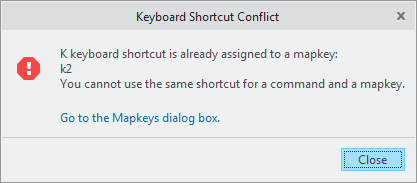
Personalizzazione dei tasti di scelta rapida
I tasti di scelta rapida assegnati possono essere costituiti dagli elementi riportati di seguito.
• Singolo carattere
• Combinazione di tasti di scelta rapida e di caratteri di tastiera, come CTRL+P
• Più tasti di scelta rapida con un carattere da tastiera, ad esempio CTRL+MAIUSC+P
 |
• Quando si tenta di assegnare un tasto di scelta rapida già esistente, si verificano dei conflitti.
• Non utilizzate due o più caratteri di tastiera contemporaneamente per creare tasti di scelta rapida. Questa opzione è valida solo per le macro, ad esempio A+F.
|
È possibile assegnare i tasti di scelta rapida da una pagina di personalizzazione qualsiasi della finestra di dialogo Opzioni (Options).
• Barra multifunzione
• Barra di accesso rapido
• Menu di scelta rapida (disponibili all'apertura di una parte o un assieme)
• Tasti di scelta rapida
Filtraggio di comandi
È possibile filtrare i comandi con o senza tasti di scelta rapida assegnati. È possibile utilizzare le opzioni riportate di seguito dall'elenco Mostra (Show) per cercare i comandi desiderati. L'elenco Mostra (Show) è disponibile solo selezionando le opzioni di Tasti di scelta rapida (Keyboard Shortcuts) riportate di seguito.
• Tutti i comandi (All Commands) - Visualizza i comandi con e senza i tasti di scelta rapida.
• Comandi con tasti di scelta rapida assegnati (Commands with assigned shortcuts) - Visualizza i comandi con tasti di scelta rapida già assegnati.
• Comandi senza tasti di scelta rapida assegnati (Commands with assigned shortcuts) - Visualizza i comandi con tasti di scelta rapida non assegnati.
Per assegnare tasti di scelta rapida
È possibile assegnare i tasti di scelta rapida per i comandi utilizzati più di frequente nel modo descritto di seguito.
1. Fate clic su > per aprire la finestra di dialogo.
2. In Personalizza (Customize) selezionate la pagina di personalizzazione per la quale assegnare i tasti di scelta rapida.
3. Nella colonna Scelta rapida (Shortcut) fate clic sulla cella. Immettete la scelta rapida da tastiera nella cella.
4. Fate clic su OK.
Per ripristinare le impostazioni di default dei tasti di scelta rapida
• Nella finestra di dialogo Opzioni (Options), in Personalizza (Customize), fate clic su Tasti di scelta rapida (Keyboard Shortcuts). Fate clic su Reimposta (Reset).
• Reimposta i tasti di scelta rapida della categoria selezionata (Reset selected category Keyboard Shortcuts) - Reimposta i tasti di scelta rapida di una categoria selezionata.
• Reimposta tutti i tasti di scelta rapida (Reset all Keyboard Shortcuts) - Ripristina tutti i tasti di scelta rapida.
• Rimuovi tasti di scelta rapida di un carattere (Remove Single Character Shortcuts) - Rimuove tutti i tasti di scelta rapida di un carattere.
Conflitti tra comandi e macro
L'errore viene visualizzato quando tentate di premere un tasto attualmente associato all'esecuzione più di opzioni (comandi o macro). Mostra un conflitto tra i comandi e le macro, ma può anche indicare un conflitto tra più comandi (senza macro coinvolte). Vedete la figura riportata di seguito.
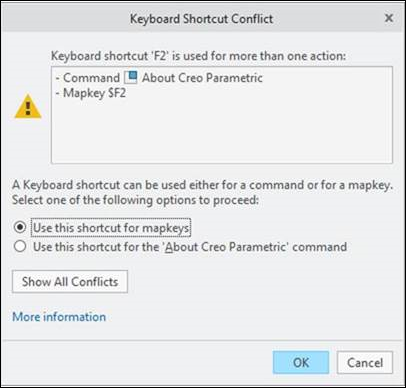
• Utilizzare questo tasto di scelta rapida per le macro (Use this shortcut for mapkeys) - Rimuovere il testo di scelta rapida dal comando, salvato nelle sessioni nel file .ui.
• Utilizzare questo tasto di scelta rapida per il comando <comando> (Use this shortcut for the <command> command) - Rimuovere il tasto di scelta rapida da tutti gli eventuali altri comandi in conflitto, salvati nelle sessioni nel file .ui e scegliere il comando sulla macro nella sessione corrente.
In caso di conflitto tra comandi e macro, per rimuovere definitivamente la macro, utilizzate la finestra di dialogo Macro (Mapkey).
Se fate clic su Mostra tutti i conflitti (Show All Conflicts), viene visualizzata la finestra di dialogo Opzioni Creo+ (Creo+ Options). Nella parte inferiore della pagina vengono visualizzate ulteriori informazioni sui conflitti tra tasti di scelta rapida.
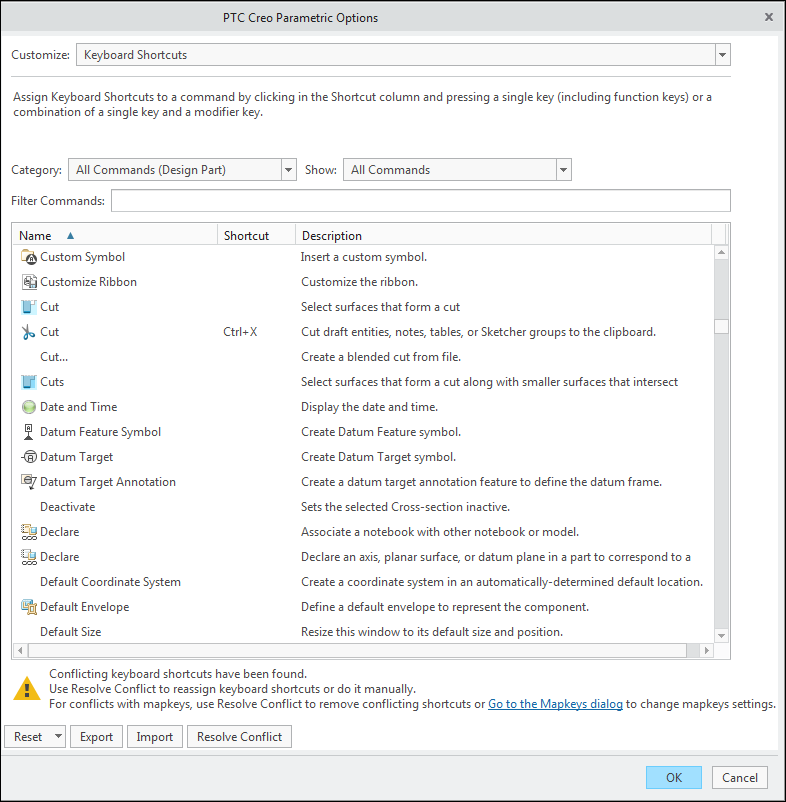
Conflitti tra tasti di scelta rapida e macro
• Se tentate di assegnare una macro in conflitto con una scelta rapida da tastiera, viene visualizzato un messaggio di avvertenza. Se ad esempio avete assegnato il tasto S al comando Sketch, qualsiasi sequenza di macro avviata con S rappresenta un conflitto durante l'assegnazione di una macro.
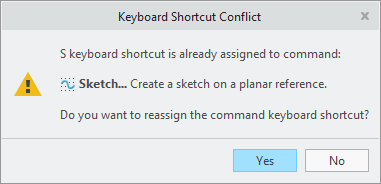
Per una macro è possibile assegnare un singolo carattere (numero o lettera) o una sequenza di lettere e numeri. Con le macro abcd e acbd, l'assegnazione di un comando con il tasto a rappresenta un conflitto con le macro abcd e acbd. Di conseguenza, rappresenta un conflitto qualsiasi macro che inizia con il tasto a.
Conflitti tra tasti di scelta rapida e comandi
Se tentate di assegnare un tasto di scelta rapida già assegnato a quanto riportato di seguito, viene visualizzato un messaggio di avvertenza.
• Macro
• Tasto di scelta rapida del comando