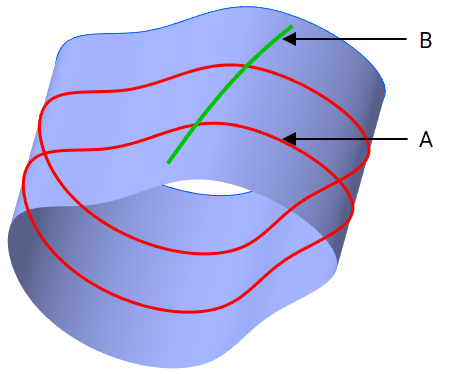
Rifilare un limite di strato in base al riferimento
1. Selezionate uno o più strati da rifilare.
◦ Selezionate gli strati singolarmente nell'ordine desiderato dall'albero del laminato o dall'area grafica.
◦ Selezionate gli strati dall'area grafica utilizzando la selezione tramite finestra:
▪ Trascinate la casella da sinistra verso destra per selezionare gli strati al suo interno.
▪ Trascinate la casella da destra verso sinistra per selezionare gli strati che la intersecano.
2. Fate clic su >  Rifila strato (Trim Ply). Viene visualizzata la scheda Rifila/Estendi strato (Trim/Extend Ply).
Rifila strato (Trim Ply). Viene visualizzata la scheda Rifila/Estendi strato (Trim/Extend Ply).3. In Metodo (Method), selezionate  Per riferimento (By Reference), se l'opzione non è selezionata per default.
Per riferimento (By Reference), se l'opzione non è selezionata per default.4. Nella casella Oggetto rifilo (Trimming object) specificate un riferimento per rifilare lo strato. Potete selezionare spigoli connessi, segmenti di catena, una catena o un loop chiuso. Potete anche selezionare un piano.
Il limite da mantenere viene evidenziato nell'area grafica.
5. Per aggiungere tutti gli strati intersecati dall'oggetto di rifilo selezionato alla casella Strati (Plies), fate clic su Aggiungi strati intersecati (Add Intersected Plies).
6. Per passare dal limite da mantenere al limite da rifilare e viceversa, fate clic su Inverti lato (Flip Side).
7. Fate clic su  OK.
OK.
OK.Esempio - Rifilare in base a una curva
È possibile rifilare uno strato specificando una curva come oggetto di rifilo.
L'immagine riportata di seguito mostra un modello composito con uno strato e una curva per rifilare lo strato. È possibile utilizzare l'azione Inverti lato (Flip Side) per selezionare il lato della curva da mantenere come area dello strato.
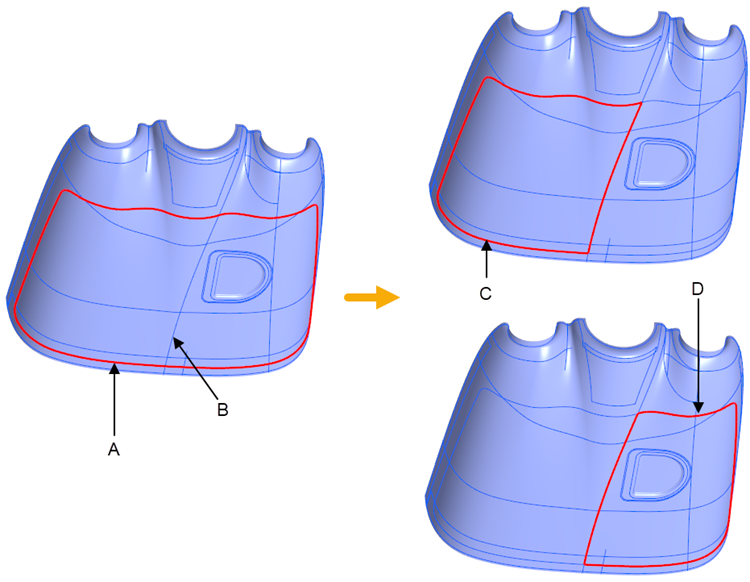
• A - Limite dello strato originale
• B - Oggetto di rifilo
• C - Nuovo limite di strato senza applicare l'opzione Inverti lato (Flip Side)
• C - Nuovo limite di strato dopo aver applicato l'opzione Inverti lato (Flip Side)
Esempio - Rifilare più strati
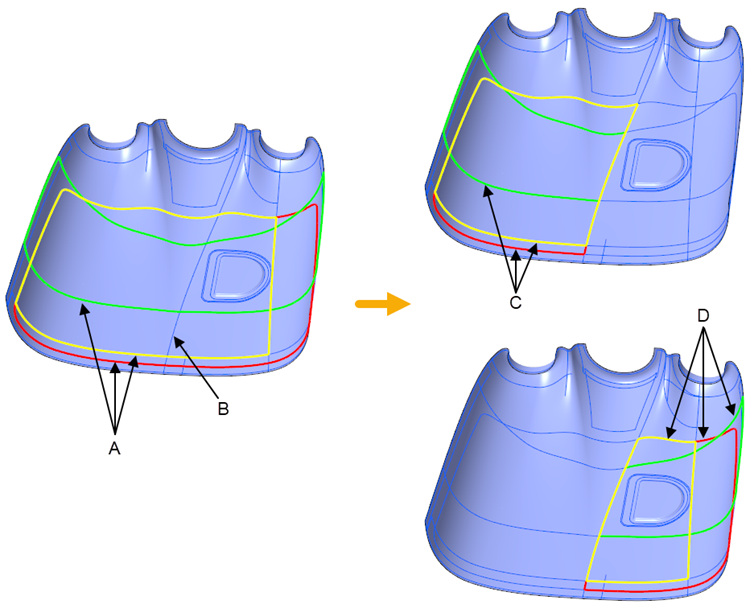
È possibile rifilare più strati contemporaneamente specificando un singolo oggetto di rifilo.
L'immagine riportata di seguito mostra un modello composito con uno strato e un oggetto di rifilo per rifilare lo strato. È possibile utilizzare l'azione Inverti lato (Flip Side) per selezionare il lato da mantenere come area dello strato.
Esempio - Rifilare in base a un piano
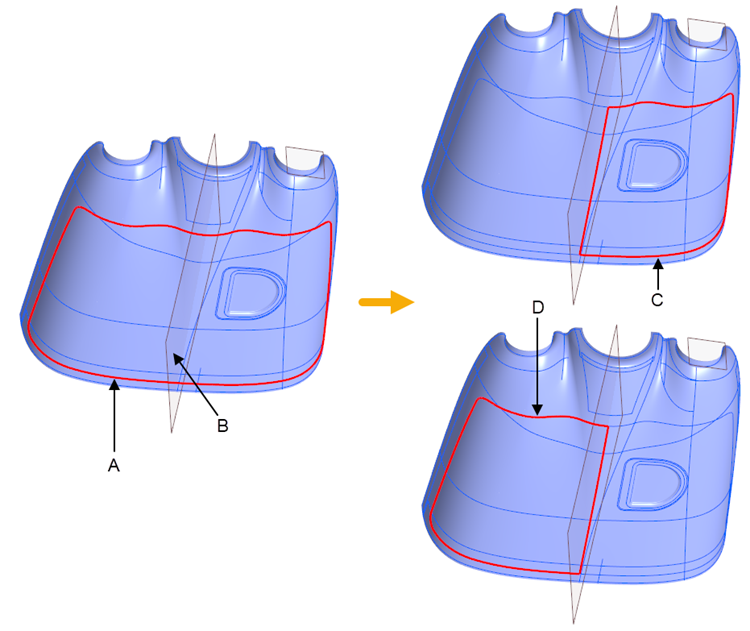
È possibile rifilare uno strato specificando un piano di Riferimento come oggetto di rifilo.
L'immagine riportata di seguito mostra un modello composito con uno strato e un piano di Riferimento per rifilare lo strato. È possibile utilizzare l'azione Inverti lato (Flip Side) per selezionare il lato del piano da mantenere come area dello strato.
Esempio - Rifilare uno strato generale
Quando rifilate uno strato generale, selezionate un oggetto di rifilo con una larghezza sufficiente a creare un gioco tra gli spigoli risultanti. Di seguito è riportato un esempio di oggetto di rifilo idoneo.
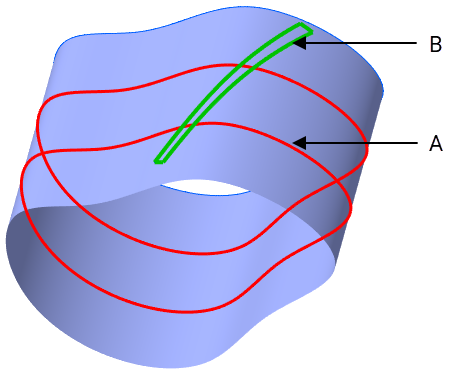
Il risultato del rifilo è illustrato come segue:
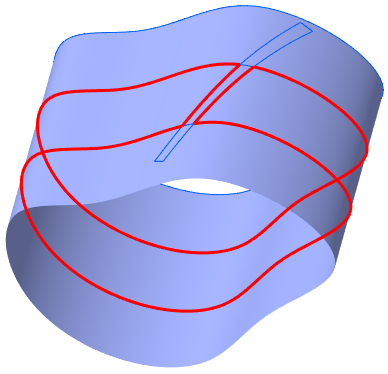
Di seguito è riportato un esempio di oggetto di rifilo non idoneo.