Splicing o darting di strati
È possibile eseguire lo splicing di uno strato per ridurne la dimensione fisica o per creare il darting. In questo modo si aggirano i problemi di fabbricazione.
Il drappeggio di uno strato su una superficie non gaussiana può causare deformazioni come la formazione di grinze o il bridging. Quando il materiale è eccessivo, lo strato non rimane a contatto con la superficie provocando la formazione di grinze. Quando manca il materiale necessario, lo strato viene sottoposto a una deformazione per scorrimento di grado elevato per mantenere il contatto con la superficie determinando il bridging. Lo splicing e il darting sono tecniche per tagliare lo strato per eliminare queste deformazioni e consentire il drappeggio.
Potete eseguire lo splicing e il darting degli strati in base alla curva di splicing, alle impostazioni di sovrapposizione e alle impostazioni di sfalsamento. Lo splicing di uno strato ne crea due nuovi dallo strato originale. Le proprietà dei nuovi strati vengono derivate dallo strato originale.
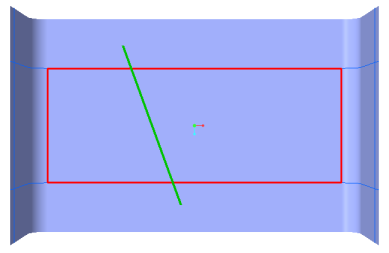
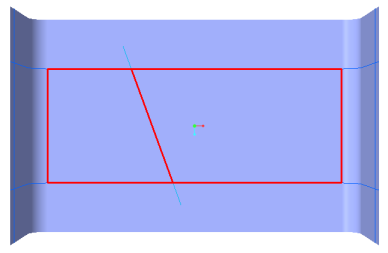
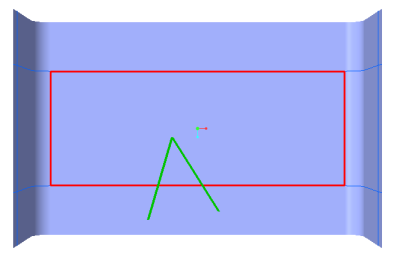
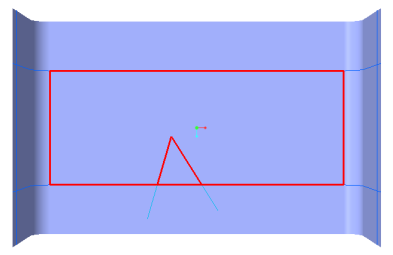
La curva di splicing definisce la traiettoria di splicing o darting. Può essere una catena aperta o una catena chiusa, ma deve formare un loop chiuso con se stessa o con il limite dello strato. Negli esempi riportati di seguito vengono illustrati diversi modi in cui è possibile selezionare una curva di splicing per eseguire lo splicing o il darting degli strati.
Di seguito sono riportati alcune curve di splicing e i relativi risultati:
|
Curva di splicing
|
Risultato dello splicing
|
|---|---|
 |
 |
 |
 |
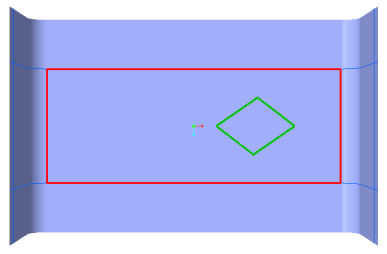 |
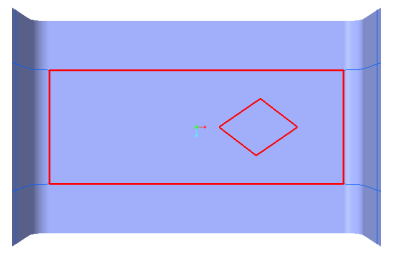 |
Le impostazioni di sovrapposizione definiscono il modo in cui gli strati creati come risultato dello splicing dello strato originale vengono collegati.
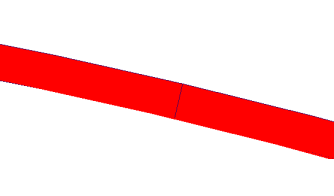
• Connessione di testa - Gli strati creati come risultato dello splicing dello strato originale si toccano, ma non si sovrappongono.
• Connessione di sovrapposizione - Gli strati creati come risultato dello splicing dello strato originale si sovrappongono.
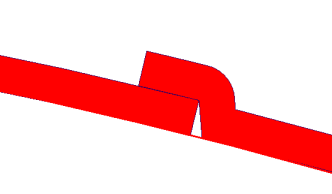
Le impostazioni di sfalsamento definiscono il modo in cui gli strati vengono sfalsati quando si esegue lo splicing di due o più strati.
• Senza sfalsamento - Gli strati creati come risultato dello splicing dello strato originale non vengono sfalsati.

• Con sfalsamento - Gli strati creati come risultato dello splicing dello strato originale vengono sfalsati.
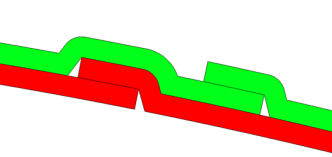
 | La sovrapposizione e lo sfalsamento devono essere nella stessa direzione. A tale scopo, i valori dell'offset di sovrapposizione e dell'offset di sfalsamento devono essere negativi, positivi o 0. |
Eseguite lo splicing o il darting degli strati come descritto di seguito.
1. Fate clic su  . Viene visualizzata la scheda Splicing strati (Splice Plies).
. Viene visualizzata la scheda Splicing strati (Splice Plies).2. Fate clic nella casella Strati per splicing (Plies to Splice) e selezionate gli strati di cui eseguire lo splicing e il darting.
◦ Selezionate gli strati singolarmente nell'ordine desiderato dall'albero del laminato o dall'area grafica.
◦ Selezionate gli strati dall'area grafica utilizzando la selezione tramite finestra:
▪ Trascinate la casella da sinistra verso destra per selezionare gli strati al suo interno.
▪ Trascinate la casella da destra verso sinistra per selezionare gli strati che la intersecano.
3. Fate clic nella casella Curva di splicing (Splicing curve) e Splicing strati (Splice Plies)selezionate una curva nell'area grafica per definire la traiettoria di splicing o di darting.
4. Per aggiungere tutti gli strati intersecati dalla curva di splicing selezionata alla casella Strati per splicing (Plies to splice), fate clic su Aggiungi strati intersecati (Add Intersected Plies).
5. Per impostare le impostazioni di sovrapposizione e sfalsamento attenetevi alla procedura descritta di seguito.
a. Per attivare la sovrapposizione degli strati, fate clic su  Sovrapposizione (Overlap) e digitate o selezionate un valore per l'offset di sovrapposizione.
Sovrapposizione (Overlap) e digitate o selezionate un valore per l'offset di sovrapposizione.b. Per attivare lo sfalsamento degli strati, fate clic su  Sfalsamento (Stagger) e digitate o selezionate un valore per l'offset di sfalsamento.
Sfalsamento (Stagger) e digitate o selezionate un valore per l'offset di sfalsamento.c. Per invertire la direzione dell'offset di sovrapposizione e dell'offset di sfalsamento, fate clic su  Inverti direzione splicing (Flip Splicing Direction).
Inverti direzione splicing (Flip Splicing Direction).6. Fate clic su  OK.
OK.
OK.I nuovi strati creati dopo lo splicing dello strato originale ereditano le proprietà dello strato originale. Vengono posizionati sotto un'intestazione che rappresenta lo strato originale. Potete utilizzare l'intestazione per modificare le proprietà dei nuovi strati.