Installazione di Creo+ su Desktop virtuale Azure
È possibile installare ed eseguire Creo+ da Desktop virtuale Azure.
Prerequisiti per l'installazione di Creo+ su Desktop virtuale Azure
Assicuratevi di soddisfare le condizioni riportate di seguito prima di installare Creo+ su un Desktop virtuale Azure.
• Le istanze di Desktop virtuale Azure (AVD) vengono create e gestite dall'organizzazione.
• Gli amministratori hanno assegnato un documento AVD agli utenti con la configurazione SSO attivata. Gli utenti possono accedere al documento AVD con le proprie credenziali aziendali.
• Gli utenti hanno installato l'app di Windows e la utilizzano per connettersi a Desktop virtuale Azure. Questo è il metodo consigliato e sicuro per connettersi ad AVD.
• Un amministratore ha inviato all'utente un invito a Creo+ Portal, all'indirizzo https://creo.portal.ptc.com/creoplus/.
• Un amministratore ha aggiunto utenti a un'organizzazione, ha assegnato loro licenze di esecuzione valide e ha aggiunto utenti ai profili pertinenti.
Installazione di Creo+ su Desktop virtuale Azure
Per installare Creo+ su AVD, attenetevi alla procedura descritta di seguito.
1. Nel computer aprite l'app di Windows.
2. Selezionate l'istanza di AVD assegnata ed eseguite l'autenticazione tramite Single Sign-On. Dopo l'autenticazione, siete all'interno dell'ambiente Desktop virtuale Azure.
4. Nella pagina Home di Creo+ Portal, fate clic su Scarica (Download) nel riquadro Scarica PTC Control Center (Download PTC Control Center) per scaricare il file di installazione ptccontrolcenter.msi.
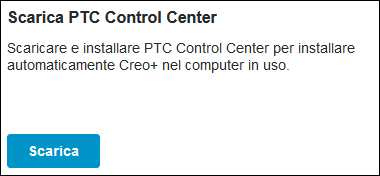
Il file di installazione ptccontrolcenter.msi viene scaricato nella cartella Download di AVD.
5. Fate doppio clic su ptccontrolcenter.msi per avviare l'installazione di PTC Control Center su AVD.
6. Eseguite l'accesso per connettervi a Creo+ Portal e autenticare i dettagli di accesso.
 .
.
8. Dopo aver completato l'installazione, Creo+ scarica e installa automaticamente PTC Control Center su AVD e fornisce l'accesso a tutte le licenze assegnate.