Schweißen: Schweißnahtgeometrie editieren
Creo+
Benutzeroberflächen-Position: Klicken Sie auf >  Schweißen (Welding), und klicken Sie im
  Schweißnaht- und Gelenkbaum (Weld and Joint Tree)
  Modellbaum (Model Tree) oder Arbeitsfenster auf eine volle Kehlnaht, und wählen Sie in der Minisymbolleiste
  "Schweißnahtgeometrie editieren" aktivieren (Activate Edit Weld Geometry) aus.
Schweißen (Welding), und klicken Sie im Schweißnaht- und Gelenkbaum (Weld and Joint Tree) Modellbaum (Model Tree) oder Arbeitsfenster auf eine volle Kehlnaht, und wählen Sie in der Minisymbolleiste "Schweißnahtgeometrie editieren" aktivieren (Activate Edit Weld Geometry) aus.Videos
Beschreibung
In Creo+ wurden die Schweißen-Funktionen erweitert, sodass Sie die Geometrie bereits definierter voller Kehlnähte aktivieren und editieren können.
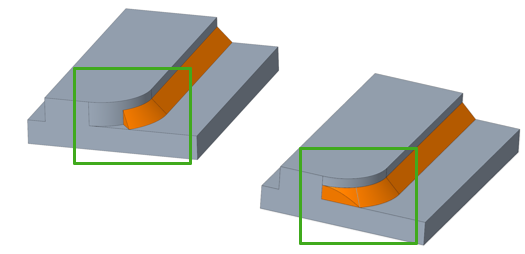
Diese Verbesserung bietet einen umfassenden Workaround für das Erzeugen von Kehlnähten über einen komplexen Pfad. Sie können zuerst eine vereinfachte Version der Schweißnaht erzeugen und dann mit dem Befehl "Schweißnahtgeometrie editieren" (Edit Weld Geometry) die vereinfachte Version mit anderen Creo Tools für die Teilemodellierung verfeinern. Die Änderungen werden in der Schweißnahtdefinition gespeichert. Sie können die Änderungen also nach dem Deaktivieren der Schweißnaht jederzeit ändern.
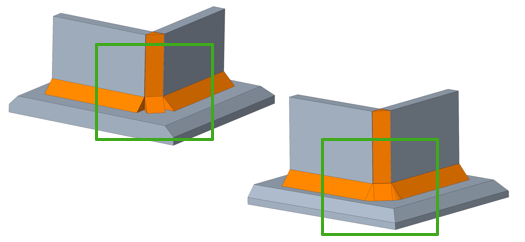
Die neuen Parameter für die editierte Schweißnahtgeometrie müssen manuell geändert werden. Das System führt Sie mit Eingabeaufforderungen schrittweise durch die Erzeugung genauer Schweißparameter für die neue Geometrie.
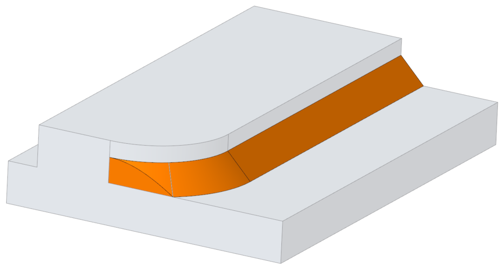
Vorteile
Sie können die Schweißnahtgeometrie editieren, als ob es sich um normale in Creo modellierte Geometrie handelt. Wenn zuvor ein Problem beim Generieren der definierten vollen Kehlnaht auftrat, bot das System keine Workaround-Option an. Diese Verbesserung stellt sicher, dass Sie Ihre Schweißnähte in Creo präzise darstellen können.
Weitere Informationen
Tipps: | Keine. |
Einschränkungen: | • Die neuen Parameter für die editierte Schweißnahtgeometrie müssen manuell geändert werden. • Multikörperfunktionen sind nicht verfügbar. |
Ersetzt dies vorhandene Funktionalität? | Nein. |
Konfigurationsoption für diese Funktionalität: | Keine. |