Echtzeit-Zusammenarbeit mit Creo+
Creo+
Benutzeroberflächen-Position: Um eine Zusammenarbeitssitzung zu erzeugen oder an einer Zusammenarbeitssitzung teilzunehmen, navigieren Sie nach oben rechts im Creo+ Fenster. Klicken Sie auf  , um eine neue Sitzung zu starten, oder auf
  , um an einer vorhandenen Sitzung teilzunehmen.
, um eine neue Sitzung zu starten, oder auf , um an einer vorhandenen Sitzung teilzunehmen.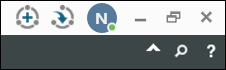
Navigieren Sie zum Anzeigen der Zusammenarbeitssitzungen im Creo+ Portal zum  Ordner-Browser in Creo+, und klicken Sie im Bereich Zusammenarbeit (Collaboration) auf Portal, um das Creo+ Portal im eingebetteten Browser zu öffnen.
Ordner-Browser in Creo+, und klicken Sie im Bereich Zusammenarbeit (Collaboration) auf Portal, um das Creo+ Portal im eingebetteten Browser zu öffnen.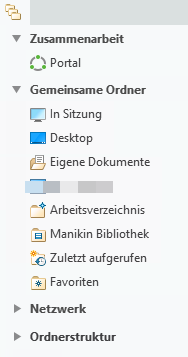
Videos
Beschreibung
Creo+ führt die Echtzeit-Zusammenarbeit ein, die es mehreren Benutzern ermöglicht, gleichzeitig an einer Konstruktion in einer einzigen sicheren Umgebung zu arbeiten. Die Echtzeit-Zusammenarbeit nutzt die Vorteile der Cloud und ermöglicht eine umfangreichere Kommunikation im gesamten Unternehmen, um den Produktentwicklungsprozess zu rationalisieren und die Konstruktionsqualität zu verbessern.
Mit Echtzeit-Zusammenarbeit in Creo+ haben Sie folgende Möglichkeiten:
• Mehrere Zusammenarbeitssitzungen erstellen und mit anderen Creo+ Benutzern teilen.
• Benutzer außerhalb Ihrer Organisation als Gastbenutzer zu bestimmten Zusammenarbeitssitzungen einladen.
• Änderungen synchronisieren und Ihr Modell in Echtzeit für alle Benutzer in einer Zusammenarbeitssitzung aktualisieren.
• Modelle während der Bearbeitung automatisch sperren, um Konflikte in der Konstruktion zu vermeiden.
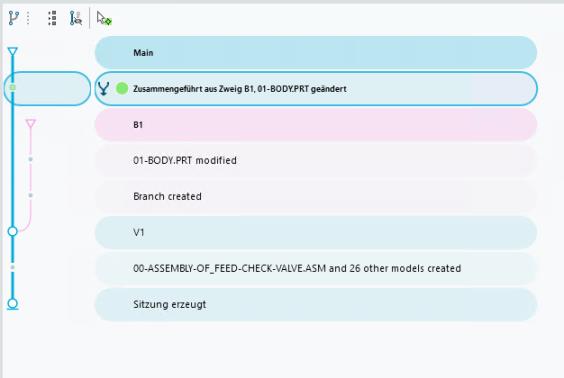
• Konstruktionszeitachse anzeigen, um Änderungen, Meilensteine und Fortschritte beim Design zu verfolgen.
• Zweige erstellen, um Variationen zu iterieren und validierte Änderungen zusammenzuführen, um sie in der endgültigen Konstruktion zu konvergieren.
Vorteile
Mit Echtzeit-Zusammenarbeit:
• Gleichzeitige Konstruktion mit mehreren Projektmitarbeitern über den gesamten Produkt-Design-Lebenszyklus hinweg steigert die Produktivität bei internen und externen Interessengruppen.
• Echtzeit-Aktualisierungen werden automatisch mit umfangreichem Feedback synchronisiert. Dadurch wird sichergestellt, dass Sie immer die neueste und beste Version der Konstruktion verwenden.
• Optimierte Workflows und die Möglichkeit, mehrere Konstruktionsvariationen zu iterieren, helfen dabei, effizienter zu einer endgültigen Konstruktion zu gelangen.
Weitere Informationen
Tipps: | Keine. |
Einschränkungen: | Keine bekannten Einschränkungen. |
Ersetzt dies vorhandene Funktionalität? | Nein |
Konfigurationsoption für diese Funktionalität: | Keine. |