Simulationsqualität
Die Zuverlässigkeit der Ergebnisse einer Live-Simulation hängt von Folgendem ab:
• Der Größe des zu analysierenden Teils oder Körpers relativ zur Gesamtgröße der Modellgeometrie. Je größer die Gesamtgeometrie relativ zu einem bestimmten dünnen Teil, je geringer die Zuverlässigkeit der Ergebnisse.
• Den Einstellungen für die globale Genauigkeit und die lokale Verfeinerung – Sie können die Genauigkeit der Ergebnisse verbessern, indem Sie die folgenden Steuerungseinstellungen in der Gruppe Leistungsoptionen (Performance Options) der Registerkarte Live-Simulation (Live Simulation) verwenden:
◦  Globale Genauigkeit (Global Fidelity) – Durch das Erhöhen der globalen Genauigkeit werden mehr geometrische Details über alle Körper hinweg erfasst, die Berechnungszeit kann jedoch länger dauern. Die globale Genauigkeit wird einheitlich angewendet und berücksichtigt keine lokalisierten Bereiche von Interesse. Bewegen Sie den Schieberegler nach rechts, um die globale Genauigkeit für den Körper oder die Komponente zu erhöhen.
Globale Genauigkeit (Global Fidelity) – Durch das Erhöhen der globalen Genauigkeit werden mehr geometrische Details über alle Körper hinweg erfasst, die Berechnungszeit kann jedoch länger dauern. Die globale Genauigkeit wird einheitlich angewendet und berücksichtigt keine lokalisierten Bereiche von Interesse. Bewegen Sie den Schieberegler nach rechts, um die globale Genauigkeit für den Körper oder die Komponente zu erhöhen.Verwenden Sie die Konfigurationsoption sim_live_result_quality, um den standardmäßigen Gesamtwert für die Genauigkeit der Live-Simulation festzulegen. Der Wert variiert zwischen 0.05 und 1.0 und kann in Inkrementen von 0.05 geändert werden.
◦  Lokale Verfeinerung (Local Refinement) – Verwenden Sie diese Einstellung, um die minimale Elementgröße zu definieren, die für bestimmte Körper, Teile oder Komponenten in einem Modell erzeugt wird. Die lokale Verfeinerung ermöglicht es Ihnen, eine höhere Auflösung auf ausgewählte Körper, Komponenten oder Baugruppen anzuwenden, während eine niedrigere globale Genauigkeit für den Rest des Modells beibehalten wird. Dies ermöglicht genaue Ergebnisse in kritischen Bereichen, ohne die Gesamtleistung der Simulation wesentlich zu beeinträchtigen. Für die Analyse von Geometrie, die im Vergleich zum Rest des Modells sehr dünn ist, können Sie ein Element mit einer kleineren minimalen Größe definieren.
Lokale Verfeinerung (Local Refinement) – Verwenden Sie diese Einstellung, um die minimale Elementgröße zu definieren, die für bestimmte Körper, Teile oder Komponenten in einem Modell erzeugt wird. Die lokale Verfeinerung ermöglicht es Ihnen, eine höhere Auflösung auf ausgewählte Körper, Komponenten oder Baugruppen anzuwenden, während eine niedrigere globale Genauigkeit für den Rest des Modells beibehalten wird. Dies ermöglicht genaue Ergebnisse in kritischen Bereichen, ohne die Gesamtleistung der Simulation wesentlich zu beeinträchtigen. Für die Analyse von Geometrie, die im Vergleich zum Rest des Modells sehr dünn ist, können Sie ein Element mit einer kleineren minimalen Größe definieren.Elementgröße anzeigen (Display Element Size) – Klicken Sie auf  Elementgröße anzeigen (Display Element Size), und bewegen Sie dann den Mauszeiger über verschiedene Bereiche des Modells. Die Elementgröße wird für verschiedene Bereiche des Modells angezeigt. Das Visualisieren der Elementgröße hilft Ihnen zu beurteilen, ob die aktuellen Genauigkeitseinstellungen eine ausreichende Auflösung für Ihr Modell bieten. Dies ist besonders nützlich, wenn Einstellungen für globale und lokale Verfeinerung zusammen verwendet werden, um Genauigkeit und Leistung auszugleichen.
Elementgröße anzeigen (Display Element Size), und bewegen Sie dann den Mauszeiger über verschiedene Bereiche des Modells. Die Elementgröße wird für verschiedene Bereiche des Modells angezeigt. Das Visualisieren der Elementgröße hilft Ihnen zu beurteilen, ob die aktuellen Genauigkeitseinstellungen eine ausreichende Auflösung für Ihr Modell bieten. Dies ist besonders nützlich, wenn Einstellungen für globale und lokale Verfeinerung zusammen verwendet werden, um Genauigkeit und Leistung auszugleichen.Beispiel: Ergebnisqualität für dünne Geometrie durch globale und lokale Verfeinerung verbessern
Im folgenden Beispiel wird eine Last auf ein Modell mit dünner Geometrie angewendet, wie unten gezeigt:
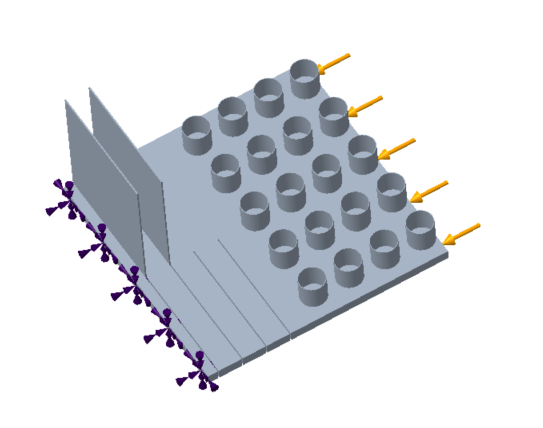
In diesem Fall sehen wir die nachfolgende Ausgabesimulation bei einem Wert von ca. 50 % für den Schieberegler Globale Genauigkeit (Global Fidelity) und ohne definierte Einstellung für die lokale Verfeinerung.
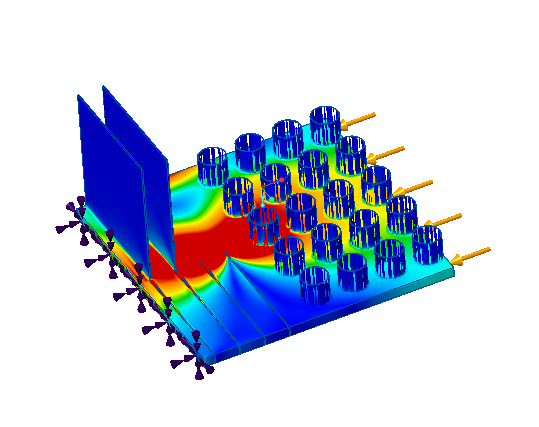
Die Ergebnisse zeigen unvollständig gelöste Bereiche.
Die Ergebnisse zeigen eine spürbare Verschlechterung der Ergebnisse für den Bereich, den wir untersuchen möchten. Dies liegt daran, dass die Simulation für die gesamte Geometrie ausgeführt wird.
Um die Bereiche im Modell mit einer Verschlechterung in den Ergebnissen zu identifizieren, führen Sie die folgenden Schritte aus:
1. Klicken Sie in der Gruppe Darstellungsoptionen (Display Options) auf  Abweichung prüfen (Inspect Deviation). Die Bereiche im Modell, die nicht vollständig durch die Simulationsstudie gelöst werden und die eine Verschlechterung der Ergebnisse zeigen, werden wie in der folgenden Abbildung dargestellt hervorgehoben.
Abweichung prüfen (Inspect Deviation). Die Bereiche im Modell, die nicht vollständig durch die Simulationsstudie gelöst werden und die eine Verschlechterung der Ergebnisse zeigen, werden wie in der folgenden Abbildung dargestellt hervorgehoben.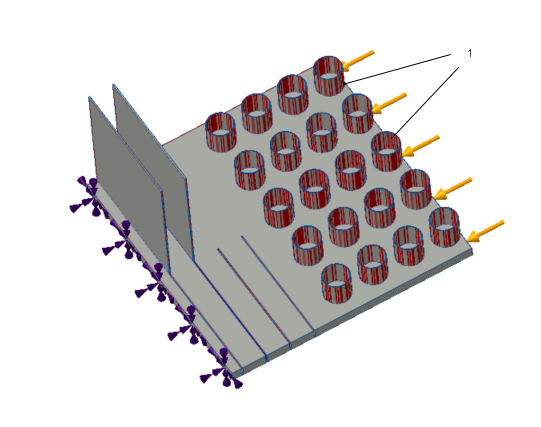
1. Unvollständig gelöste Bereiche im Modell werden hervorgehoben.
2. Nachdem Sie im Modell die Bereiche mit einer Verschlechterung der Ergebnisse identifiziert haben, definieren Sie die lokale Verfeinerung für diesen Körper.
Wenn die gleiche Simulation noch einmal ausgeführt wird, wieder mit dem Schieberegler Simulationsqualität (Simulation Quality) bei 50 %, aber mit einer Einstellung für die lokale Verfeinerung für den Körper mit dünner Geometrie, entsprechen die Simulationsergebnisse denen in der folgenden Abbildung:
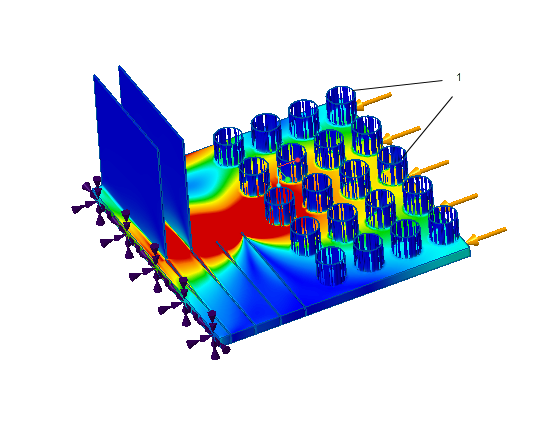
1. Ergebnisse bei Anwendung einer lokalen Verfeinerung auf den Körper mit der dünnen Geometrie
Zusammenfassung: Qualität der Simulationsergebnisse verbessern
Führen Sie einen oder alle der folgenden Schritte aus, um die Zuverlässigkeit der Ergebnisse der Live-Simulation zu verbessern:
• Verwenden Sie eine größere Grafikkarte (mehr Speicherplatz und höhere Geschwindigkeit). Dies erlaubt es Ihnen, größere Probleme mit mehr Details zu simulieren.
• Simulieren Sie kleinere Probleme. Versuchen Sie, das Modell in kleinere Bereiche für die Simulation aufzuteilen, und führen Sie separate Simulationen für die kleineren Bereiche aus. Wenden Sie entsprechende Randbedingungen, die für den kleineren Bereich vorhanden sind, an, wenn dieser ein Teil der gesamten Geometrie ist.
• Definieren Sie eine lokale Verfeinerung mit einer kleineren minimalen Elementgröße für den Bereich im Modell, in dem Sie eine Verschlechterung der Ergebnisse sehen.
• Verwenden Sie die Konfigurationsoption sim_live_result_quality, um den Standardwert für die Genauigkeit der Live-Simulation festzulegen. Der Wert variiert zwischen 0.05 und 1.0 und kann in Inkrementen von 0.05 geändert werden.