Simulation durchführen
Klicken Sie im Flow Analysis Baum auf Allgemein (Common), um die Einstellungen für die Simulation in der Eigenschaftenkonsole zu ändern. Es gibt zwei Typen von Simulationen: Stationäre und transiente Simulationen. Sie können den Simulationstyp unter Zeitdefinition (Time Definition) in der Eigenschaftenkonsole festlegen.
• Stationäre thermische Analyse (Steady State Simulation) – Vernachlässigt die zeitlichen Auswirkungen. Transiente Prozesse, wie Radiallaufrad, werden approximiert als zeitlich gemittelter, stationärer Prozess, wobei die sich bewegenden Referenzbezugssysteme verwendet werden. In der Eigenschaftenkonsole stehen die folgenden Einstellungen zur Verfügung, wenn Zeitdefinition (Time Definition) auf Stationäre thermische Analyse (Steady State Simulation) festgelegt wird.
◦ Anzahl der Durchläufe (Number of Iterations) – Punkt, an dem der Code anhält (stetig) oder mit dem nächsten Zeitschritt (transient) fortfährt. Die Anzahl der Durchläufe sollte ausreichend groß sein, damit das Konvergenzkriterium (Converge Criterion) für alle Module erfüllt ist.
◦ Zeitdefinition (Time Definition) – Erlaubt es, die Simulation als Stationäre thermische Analyse (Steady State Simulation) festzulegen.
◦ Ergebnis-Speicherhäufigkeit (Result Saving Frequency) – Generiert die Ergebnisdatei Filename.sres, wenn die Ausführung abgeschlossen ist. Abhängig von dem Wert für Ergebnis-Speicherhäufigkeit (Result Saving Frequency) wird diese Ergebnisdatei überschrieben.
◦ Netz-Aktualisierungshäufigkeit (Iterationen) (Mesh Update Frequency(Iterations)) – Bestimmt wie häufig (Anzahl der Durchläufe) das Netz aktualisiert wird.
◦ Weitere Ausgabedateien (Additional Output Files) – Es stehen die Option Keine anderen Ausgaben (No Other Outputs) oder eine Ausgabe im EnSight-Format (EnSight Format) zur Verfügung.
• Simulation vom Typ Transient – Enthält zeitliche Auswirkungen. Beispiele für transiente Probleme sind Probleme mit zeitabhängigen Randbedingungen, beweglichen Teilen oder Instabilität, welche nur durch Verwendung der Option "Transient" gelöst werden können. In der Eigenschaftenkonsole stehen die folgenden Einstellungen zur Verfügung, wenn Zeitdefinition (Time Definition) auf Transient (Transient) festgelegt wird.
◦ Anzahl der Durchläufe (Number of Iterations) – Punkt, an dem der Code anhält (stetig) oder mit dem nächsten Zeitschritt (transient) fortfährt. Die Anzahl der Durchläufe sollte ausreichend groß sein, damit das Konvergenzkriterium (Converge Criterion) für alle Module erfüllt ist.
◦ Zeitdefinition (Time Definition) – Erlaubt das Festlegen der Simulation als Transient (Transient). Folgende Optionen stehen zur Verfügung:
▪ Simulationszeit (Dauer) (Simulation Time (Duration)) – Dauer einer vorübergehenden Simulation in Sekunden. Die Simulationszeit kombiniert mit der Anzahl der Zeitschritte bestimmt die Größe der Zeitschritte.
▪ Anzahl der Zeitschritte (Number of Time Steps)
◦ Ergebnis-Speicherhäufigkeit (Result Saving Frequency) – Bestimmt, wie häufig die Ergebnisdatei .sres ausgegeben wird und steuert die Ausgabehäufigkeit für Weitere Ausgabedateien (Additional Output Files).
◦ Zyklusberechnungsintervall (Cycle Computation Interval) – Bestimmt, mit welcher Häufigkeit (Zeitschritte) das Netz aktualisiert wird.
◦ Weitere Ausgabedateien (Additional Output Files) – Es stehen die Option Keine anderen Ausgaben (No Other Outputs) oder eine Ausgabe im EnSight-Format (EnSight Format) zur Verfügung.
Simulation ausführen
1. Klicken Sie auf >  Flussanalyse (Flow Analysis).
Flussanalyse (Flow Analysis).2. Klicken Sie auf  Neues Projekt (New Project) und dann auf
  Ausführen (Run), um die Simulation zu starten.
Neues Projekt (New Project) und dann auf Ausführen (Run), um die Simulation zu starten.3. Klicken Sie auf  Unterbrechen (Pause) oder
  Anhalten (Stop), um die Simulation zu unterbrechen oder anzuhalten.
Unterbrechen (Pause) oder Anhalten (Stop), um die Simulation zu unterbrechen oder anzuhalten.Die anderen in der Gruppe Ausführen (Run) verfügbaren Optionen sind in der nachfolgenden Tabelle aufgeführt und in der Abbildung unten zu sehen:
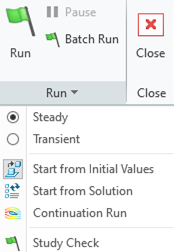
Mit Anfangswerten beginnen (Start from Initial Values) | Ermöglicht das Starten einer Lösung mit Anfangswerten. Die Anfangswerte für jedes Modul werden auf Volumenebene festgelegt. Beginnt Berechnungen mit Werten, die als Bedingungen für Volumen oder Berandungen angegeben sind. |
Mit Lösung beginnen (Start from Solution) | Ermöglicht das Starten einer Simulation vom Typ Stetig (Steady) oder Transient (Transient) unter Verwendung der Lösungsergebnisse einer vorherigen Simulation. Beginnt Berechnungen mit einem vorhandenen Ergebnis. |
Stetig (Steady) | Führt Berechnungen unter Vernachlässigung zeitabhängiger Effekte durch. |
Transient (Transient) | Führt Berechnungen unter Einbeziehung zeitabhängiger Effekte durch. |
Kontinuierliche Ausführung (Continuation Run) | Ermöglicht die lückenlose Fortsetzung einer Simulation vom Typ Stetig (Steady) oder Transient (Transient) so, als wäre die Simulation nie gestoppt worden. |
Studienprüfung (Study Check) | Vor dem Starten der Simulation wird automatisch eine Studienprüfung durchgeführt. Diese kann auch manuell ausgeführt werden durch Klicken auf das Symbol Studienprüfung (Study Check). Die Funktion prüft, ob die nachfolgend aufgeführten KEs in der Simulation enthalten sind, und benachrichtigt den Benutzer, wenn eines davon fehlt. Außerdem werden Fehler in den Simulationseinstellungen und Fehler während der Simulationslaufzeit gemeldet. Ein häufiger Fehler bei Mehrphasensimulationen ist z.B., wenn die Summe des Volumenanteils an einer Berandung oder in einem Volumen nicht eins ist. Dies wird während der Studienprüfung erkannt.• Physik-Module wurden aktiviert. • Simulationsdomänen für die Simulation wurden hinzugefügt. • Rand- und Volumenbedingungen wurden festgelegt. • Das Netz wurde generiert. • Laufzeitfehler werden gemeldet. |
Batch Run
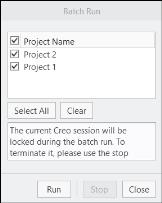
"Batch Run" wird verwendet, um die Simulation für mehrere Projekte nacheinander auszuführen.
Führen Sie die folgenden Schritte aus, um Batch-Ausführung (Batch Run) zu verwenden:
1. Klicken Sie in der Gruppe Ausführen (Run) der CFA Multifunktionsleiste auf  . Das Dialogfenster Batch-Ausführung (Batch Run) wird geöffnet.
. Das Dialogfenster Batch-Ausführung (Batch Run) wird geöffnet.2. Wählen Sie die gewünschten Projekte in der Liste aus.
3. Klicken Sie auf Ausführen (Run), um die Batch-Ausführung (Batch Run) für die ausgewählten Projekte zu starten.
Behavioral Modeling
Behavioral Modeling kann verwendet werden, um Sensitivitätsanalysen von geometrischen Parametern für CFD-Ausgabevariablen und die Optimierung von geometrischen Parametern in Bezug auf die CFD-Ausgabevariablen durchzuführen.
Führen Sie die folgenden Schritte aus, um die CFD-Ausgabeparameter mit der in Creo verfügbaren Erweiterung Behavioral Modeling zu verknüpfen:
1. Befolgen Sie den CFD-Workflow, um das Simulationsmodell mit Creo Flow Analysis einzurichten.
2. Wählen Sie die gewünschten Berandungen oder Domänen aus, und aktivieren Sie die Ausgabe der gewünschten Variablen, die für die Sensitivitäts- oder Optimierungsanalyse erforderlich sind.
3. Klicken Sie in der Gruppe Operationen (Operations) der CFA-Multifunktionsleiste auf Behavioral Modeling (Behavioral Modeling). Das Dialogfenster mit Eigenschaften von Behavioral Modeling (Behavioral Modeling) wird geöffnet.
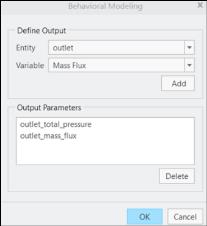
4. Wählen Sie die gewünschte Berandung oder Domäne in der Dropdown-Liste Element (Entity) aus.
5. Wählen Sie die gewünschte Variable in der Dropdown-Liste Variable (Variable) aus.
6. Klicken Sie auf Hinzufügen (Add), um die Variable unter Ausgabeparameter (Output Parameters) hinzuzufügen.
7. Klicken Sie auf OK (OK), um das Dialogfenster Behavioral Modeling (Behavioral Modeling) zu schließen.
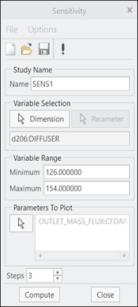
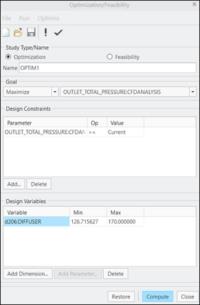
Die ausgewählten Parameter stehen unter der Option Zu plottende Parameter (Parameters to Plot) für den Analysetyp Sensitivität (Sensitivity) und unter den Optionen Ziel (Goal) und Konstruktionsbedingungen (Design Constraints) für den Analysetyp Optimierung/Durchführbarkeit (Optimization/Feasibility) zur Verfügung.