MCAD-zu-ECAD-Workflow
Die folgende Abbildung zeigt die Abfolge der Zusammenarbeitsschritte, beginnend in Creo+.
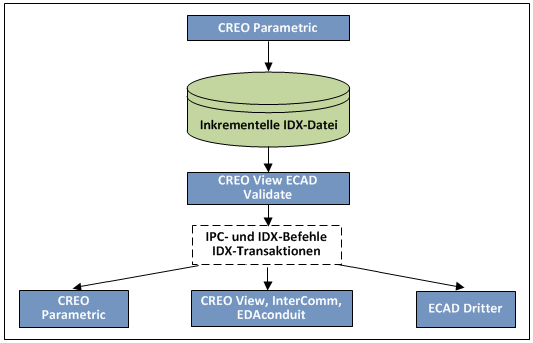
Der MCAD-Benutzer führt die folgenden Aufgaben durch:
1. Erzeugen einer neuen ECAD-Baugruppenkonstruktion und Einbauen eines Platinenteils.
2. Hinzufügen von Montagebohrungen und ECAD-Bereichen, jedoch nicht von mechanischen Teilen. Obwohl die mechanischen Komponenten, wie Schalter und Stecker, normalerweise vom MCAD-Benutzer gesteuert werden, wird durch die Aufforderung des ECAD-Benutzers zur Platzierung sichergestellt, dass die Referenz-Designatoren elektronisch ausgerichtet werden. Die Platzierung dieser Komponenten muss nicht exakt sein. Sie werden in Creo+ richtig platziert.
3. Speichert die ECAD-Baugruppenkonstruktion als eine EDMD-IDX-Basisliniendatei.
4. Sendet die EDMD-IDX-Datei an den ECAD-Benutzer.
5. Der ECAD-Benutzer platziert die mechanischen Komponenten und sendet eine inkrementelle EDMD-IDX-Datei zurück an den MCAD-Benutzer.
Der ECAD-Benutzer erhält die EDMD-IDX-Baseline-Datei, die vom Creo+ Benutzer gesendet wurde, und führt die folgenden Schritte aus:
1. Importieren der EDMD-IDX-Datei mit dem Platinenumriss in ein systemeigenes ECAD-Tool.
2. Platzieren der mechanischen Komponenten in die Konstruktion. Wenn der ECAD-Benutzer die Komponenten platziert, werden diese mit den richtigen Referenzdesignatoren hinzugefügt. Der MCAD-Benutzer muss die Parameter ECAD_NAME und ECAD_ALT_NAME nicht für jede Komponente manuell hinzufügen.
3. Speichern einer zweiten EDMD-Basisliniendatei mit der Erweiterung *.idx der geänderten Konstruktion und Senden an den Creo+ Benutzer.
Die ECAD- und MCAD-Benutzer einigen sich bezüglich einer Basislinien-EDMD-IDX-Datei, mit der der Konstruktionsprozess gestartet werden soll.
Der MCAD-Benutzer entwickelt die Konstruktion:
1. Der MCAD-Benutzer speichert diese Konstruktion wie eine EDA-Datei, um sie als ersten Konstruktionsvergleich zu verwenden.
2. Der MCAD-Benutzer entwickelt die Konstruktion. Dies umfasst das Hinzufügen, Löschen, Ändern und Verschieben der Baugruppenkomponenten oder Platinenumrissänderungen.
3. Wenn er fertig ist, speichert der MCAD-Benutzer die Konstruktion als EDA-Datei. Dies ist nun die aktuelle Konstruktion.
4. Wenn die Baugruppenkonstruktion in Creo+ geöffnet ist, klickt der MCAD-Benutzer auf >  ECAD Collaboration (ECAD Collaboration), um Creo ECAD-MCAD Collaboration aufzurufen.
ECAD Collaboration (ECAD Collaboration), um Creo ECAD-MCAD Collaboration aufzurufen. | Sie können auch die letzte Version der Konstruktion öffnen, in der Sie Änderungen verfolgen möchten. |
5. Der MCAD-Benutzer klickt auf  Vergleichen (Compare) und wählt die Konstruktionsvergleichsdatei mit der Erweiterung *.eda aus. Creo View ECAD Compare zeigt die Vergleichsergebnisse an.
Vergleichen (Compare) und wählt die Konstruktionsvergleichsdatei mit der Erweiterung *.eda aus. Creo View ECAD Compare zeigt die Vergleichsergebnisse an.| | Die geänderten Daten enthalten Platinenumrissänderungen und die hinzugefügten, gelöschten, bewegten und geänderten Komponenten der ECAD-Baugruppe. Bei diesen parametrischen Abweichungen in den Daten handelt es sich um die vorgeschlagenen Änderungen. |
6. Der MCAD-Benutzer klickt auf > in Creo View ECAD Validate, um eine inkrementelle EDMD-IDX-Datei mit den vorgeschlagenen Konstruktionsänderungen zu generieren.
7. Der MCAD-Benutzer sendet die inkrementelle EDMD-IDX-Datei mit den vorgeschlagenen Änderungen an den ECAD-Benutzer.
Der ECAD-Benutzer erhält die inkrementelle EDMD-IDX-Datei und führt die folgenden Funktionen in ECAD aus:
1. Öffnen der EDMD IDX-Datei, die vom Creo+ Benutzer in Creo View ECAD Validate erhalten wird.
2. Verifizieren der Änderungen, die vom Creo+ Benutzer vorgeschlagen werden.
3. Akzeptieren aller vorgeschlagenen Änderungen oder Ablehnen einiger Änderungen, Vorschlagen weiterer Änderungen (falls vorhanden) und Speichern der Änderungen in der ECAD-Datei und der inkrementellen EDMD-IDX-Datei.
4. Der ECAD-Benutzer sendet die aktualisierte inkrementelle EDMD-IDX-Datei an den Creo+ Benutzer.
5. Der Creo+ Benutzer analysiert die zurückgewiesenen Vorschläge und zusätzlichen Vorschläge in Creo View ECAD Validate und aktualisiert die Konstruktion in Creo+.
6. Der MCAD-Benutzer speichert die aktualisierte Konstruktion als neuen Konstruktionsvergleich.
7. Der MCAD-Benutzer akzeptiert die vorgeschlagenen Änderungen oder lehnt sie ab und aktualisiert die EDMD-IDX-Datei.
8. Der MCAD-Benutzer sendet dann diese aktualisierte EDMD-IDX-Datei an den ECAD-Benutzer.
9. Der Austausch wird fortgesetzt, bis die Konstruktionen synchronisiert sind und eine neue EDMD-IDX-Basisliniendatei erzeugt wird.