Installieren von Creo+ auf Azure Virtual Desktop
Sie können Creo+ aus Azure Virtual Desktop installieren und ausführen.
Voraussetzungen für die Installation von Creo+ auf Azure Virtual Desktop
Stellen Sie sicher, dass die folgenden Bedingungen erfüllt sind, bevor Sie Creo+ auf AVD installieren.
• Instanzen von Azure Virtual Desktop (AVD) werden von Ihrer Organisation erstellt und verwaltet.
• Administratoren haben Benutzern mit aktivierter SSO-Konfiguration AVD zugewiesen: Benutzer können sich mit ihren Unternehmensanmeldeinformationen bei AVD anmelden.
• Benutzer haben die Windows-App installiert und verwenden sie, um eine Verbindung mit Azure Virtual Desktop herzustellen. Dies ist der empfohlene und sichere Weg, um eine Verbindung zu AVD herzustellen.
• Ein Administrator hat dem Benutzer eine Einladung zum Creo+ Portal – https://creo.portal.ptc.com/creoplus/ gesendet.
• Ein Administrator hat Benutzer einer Organisation hinzugefügt, ihnen gültige Ausführlizenzen zugewiesen und Benutzer zu relevanten Profilen hinzugefügt.
Installieren von Creo+ auf Azure Virtual Desktop
Führen Sie die folgenden Schritte aus, um Creo+ auf AVD zu installieren.
1. Öffnen Sie auf Ihrem Rechner die Windows-App.
2. Wählen Sie den zugewiesenen AVD aus, und authentifizieren Sie sich mit SSO. Nach der Authentifizierung werden Sie bei der Azure Virtual Desktop-Umgebung angemeldet
4. Klicken Sie auf der Startseite (Home) des Creo+ Portals im Feld PTC Control Center herunterladen (Download PTC Control Center) auf Herunterladen (Download), um die Installationsdatei ptccontrolcenter.msi herunterzuladen.
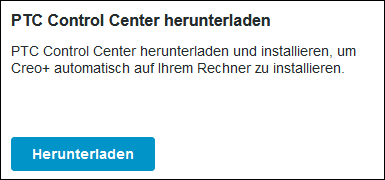
Die Installationsdatei ptccontrolcenter.msi wird in den Ordner Downloads (Downloads) auf AVD heruntergeladen.
5. Doppelklicken Sie auf ptccontrolcenter.msi, um die Installation von PTC Control Center auf AVD zu starten.
6. Melden Sie sich an, um eine Verbindung zum Creo+ Portal herzustellen und so Ihre Anmeldedetails zu authentifizieren.
 angezeigt.
8. Nachdem Sie PTC Control Center erfolgreich installiert haben, lädt es Creo+ automatisch herunterladen, installiert es auf AVD und bietet Ihnen Zugriff auf alle Ihnen zugewiesenen Lizenzen.