Liaisons de placement du mannequin
Creo+
Emplacement dans l'interface utilisateur :
• Lors de l'insertion d'un mannequin :
Boîte de dialogue Placer un mannequin (Place Manikin), case à cocher Activer la liaison du placement (Enable placement connection)
• Dans l'arbre du mannequin :
 Arbre du mannequin (Manikin Tree) >
  Restrictions du mannequin (Manikin Constraints) >
  Liaison de placement (Placement Connection), cliquez avec le bouton droit sur la liaison et sélectionnez Activer la restriction (Enable Constraint) ou
  Désactiver la restriction (Disable Constraint)
Description
Vous disposez désormais d'un accès amélioré aux liaisons de placement du mannequin, ce qui vous permet de le repositionner et de le manipuler plus facilement. Les liaisons de placement sont toujours visibles dans l'arbre du mannequin, avec une icône qui indique leur statut.
• Si vous n'activez pas la liaison de placement lorsque vous insérez le mannequin, vous pouvez cliquer avec le bouton droit sur  Liaison de placement (Placement Connection) dans le noeud Restrictions du mannequin (Manikin Constraints) de l'arbre du mannequin, puis sélectionner Activer la restriction (Enable Constraint).
Liaison de placement (Placement Connection) dans le noeud Restrictions du mannequin (Manikin Constraints) de l'arbre du mannequin, puis sélectionner Activer la restriction (Enable Constraint).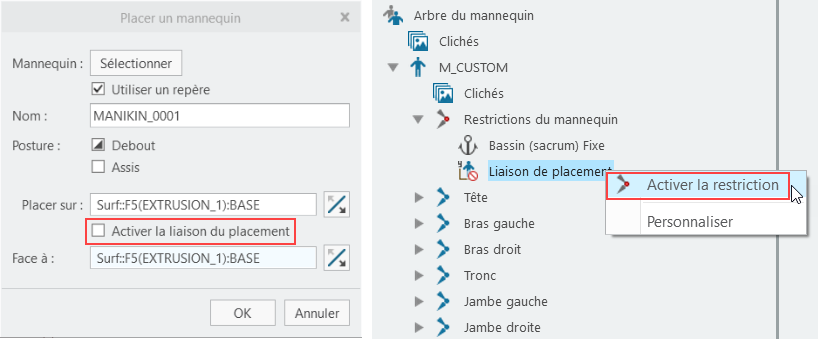
• Si vous activez la liaison de placement lorsque vous insérez le mannequin, vous pouvez cliquer avec le bouton droit sur Liaison de placement (Placement Connection) dans le noeud Restrictions du mannequin (Manikin Constraints) de l'arbre du mannequin, puis sélectionner Désactiver la restriction (Disable Constraint).
Liaison de placement (Placement Connection) dans le noeud Restrictions du mannequin (Manikin Constraints) de l'arbre du mannequin, puis sélectionner Désactiver la restriction (Disable Constraint).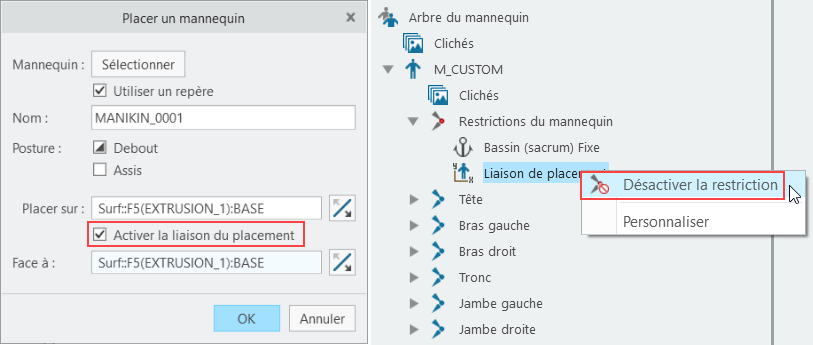
Avantages
Il est désormais plus facile d'accéder aux liaisons de placement du mannequin et d'en améliorer la visibilité, ce qui facilite le repositionnement du mannequin hors de sa position de placement.
Informations supplémentaires
Conseils : | Aucun. |
Limites : | Il n'existe aucune limite connue. |
Cette modification remplace-t-elle une fonctionnalité existante ? | Non. |
Option de configuration associée à cette fonctionnalité : | Utilisez l'option de configuration keep_manikin_placement_enabled pour activer ou désactiver l'application par défaut des liaisons de placement lors de l'insertion initiale d'un mannequin. |