Pour établir une connexion pendant la création d'une surface
1. Assurez-vous que l'onglet > est ouvert.
2. Pour sélectionner un type de connexion, effectuez l'une des opérations suivantes :
◦ Positionnez le pointeur sur un symbole de connexion, cliquez avec le bouton droit de la souris, puis sélectionnez un type de connexion dans le menu de raccourcis.
◦ Dans l'onglet Restrictions (Constraints), sélectionnez une ligne de liaison, puis sous Condition (Condition), cliquez sur la flèche et sélectionnez un type de liaison dans la liste.
Voici les différents types de liaison :
◦ G0 - Position (G0 - Position)
◦ G1 - Tangente (G1 - Tangent) : uniquement disponible lorsque la frontière a un voisin.
◦ G2 - Courbure (G2 - Curvature) : uniquement disponible lorsque la frontière a un voisin.
◦ G3 - Accélération (G3 - Acceleration) : uniquement disponible lorsque la frontière a un voisin et que les surfaces sont des surfaces frontières ou des surfaces cintrées.
◦ Normale (Normal) : disponible uniquement pour une frontière plane.
◦ Dépouille (Draft)
Si vous choisissez G0 - Position (G0 - Position) ou Normale (Normal), la liaison est créée.
3. Si vous choisissez Dépouille (Draft) :
a. Sélectionnez une référence de dépouille. La connexion est créée avec un angle de dépouille par défaut de 10 degrés.
b. Pour modifier l'angle de dépouille, double-cliquez sur la valeur, saisissez-en une autre, puis appuyez sur la touche ENTREE. L'angle de dépouille est modifié.
4. Pour ajouter ou modifier la référence d'une liaison de surface :
a. Cliquez sur l'onglet Restrictions (Constraints).
b. Dans la table des liaisons, sélectionnez la ligne de la liaison à modifier.
c. Cliquez sur le collecteur Référence de liaison (Connection reference) pour l'activer, puis sélectionnez une référence de surface ou de plan.
d. Si nécessaire, cliquez sur  pour inverser la liaison :
pour inverser la liaison :▪ Liaisons G0, G1, G2 et G3 : bascule entre la surface esclave et la surface pilote de sorte que le pilote devient l'esclave et l'esclave le pilote.
▪ Liaisons normales : inverse la direction normale.
Les liaisons de surface ne peuvent pas être modifiées en mode Reparamétrage (Reparameterization).
5. Dans le cas des surfaces cintrées, pour définir une valeur de coefficient d'étirage pour la liaison, effectuez l'une des opérations suivantes :
◦ Faire glisser une poignée
a. Pour afficher les poignées d'étirage, effectuez l'une des opérations suivantes :
▪ Dans l'onglet Surface (Surface), cliquez sur  Afficher les poignées d'étirage (Show Stretch Handles).
Afficher les poignées d'étirage (Show Stretch Handles).▪ Dans l'onglet Restrictions (Constraints), cochez la case Afficher les poignées d'étirage (Show stretch handles).
b. Faites glisser la poignée d'étirage.
◦ Définissez une valeur.
Effectuez l'une des opérations suivantes :
▪ Entrez une valeur d'étirage dans la fenêtre graphique.
▪ Cliquez sur l'onglet Restrictions (Constraints) :
a. Dans l'onglet Restrictions (Constraints), sous Liaison (Connection), sélectionnez la ligne de la liaison souhaitée.
b. En regard de Valeur d'étirage (Stretch value), entrez une valeur de coefficient d'étirage.
c. Si vous souhaitez exposer la valeur du paramètre de coefficient d'étirage afin qu'elle puisse être modifiée en dehors de l'environnement de la fonction Style (Style), cliquez sur  .
.
.◦ Une valeur d'étirage de 1 signifie qu'aucun étirage n'est possible, quel que soit le sens.
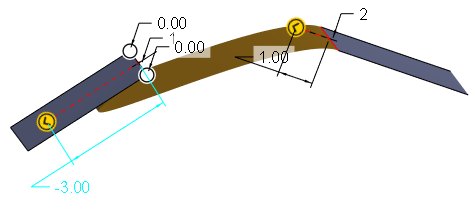
◦ Une valeur d'étirage négative inverse la direction d'étirage.
◦ La valeur d'étirage ne peut pas être égale à 0.
Exemples
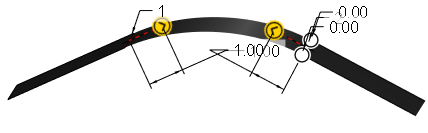
La valeur d'étirage est appliquée à la liaison entre les surfaces gauche et médiane.
Valeur d'étirage 1 (pas d'étirage)
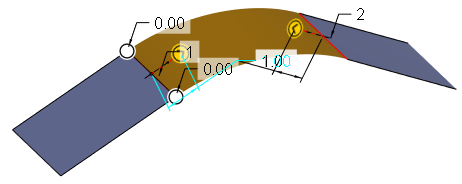
Valeur d'étirage 3
La surface médiane suit la direction de la tangente plus longtemps.
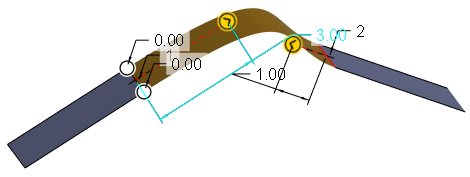
Valeur d'étirage -3 (négative)
La surface médiane va dans la direction opposée à la tangente, en se repliant sous la surface gauche.
6. Cliquez sur  OK (OK).
OK (OK).