Commandes de modification de points de contrôle
Méthodes de sélection des points de contrôle
Utilisez les commandes suivantes pour sélectionner les points de contrôle que vous souhaitez modifier :
|
Opération de sélection
|
Commande
|
|---|---|
|
Sélection de plusieurs points
|
• Définissez le filtre de sélection sur  Boîte (Box) et faites glisser une zone autour des points. Boîte (Box) et faites glisser une zone autour des points.• Définissez le filtre de sélection sur  Polygone (Lasso), cliquez avec le bouton gauche de la souris, puis faites glisser le pointeur pour dessiner une boucle fermée autour des points. Polygone (Lasso), cliquez avec le bouton gauche de la souris, puis faites glisser le pointeur pour dessiner une boucle fermée autour des points. |
|
Sélection de tous les points de la ligne ou de la colonne
|
Sélection d'une ligne de barre de maillage.
Colonne : 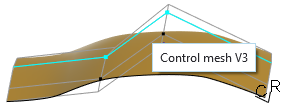 Ligne : 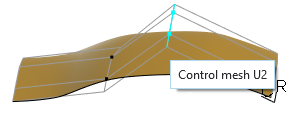 |
|
Sélection et déplacement de tous les points de la ligne ou de la colonne
|
Sélection et déplacement d'une ligne de maillage.
|
|
Sélection d'un groupe de points sur la même ligne ou colonne
|
Sélection du premier point du groupe, maintien de la touche MAJ enfoncée, puis sélection du dernier point du groupe.
|
|
Sélection de tous les points d'une région rectangulaire
|
Sélection du premier point du groupe, maintien de la touche MAJ enfoncée, puis sélection d'un point à la diagonale du premier point.
|
|
Désélection de tous les points
|
Clic avec le bouton droit de la souris, puis choix de l'option Désélectionner tous les points (Deselect All Points) lorsqu'un point de contrôle est sélectionné.
|
|
Exclusion de points spécifiques de la sélection
|
• Maintenez la touche CTRL enfoncée, puis cliquez sur des points sélectionnés pour les exclure de la sélection.
• Dans la boîte de dialogue Eléments sélectionnés (Selected Items) :
a. Double-cliquez sur les éléments sélectionnés dans le coin inférieur droit de la barre d'état.  La boîte de dialogue Eléments sélectionnés (Selected Items) s'ouvre. 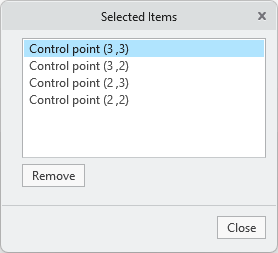 b. Sélectionnez les points à exclure de la sélection, puis cliquez sur Enlever (Remove). |
|
Modification du point de déplacement par incrément actif
|
Sélection d'un autre point de contrôle. 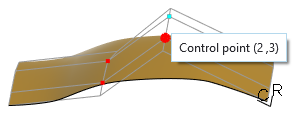 |
Méthodes de manipulation des points de contrôle
Utilisez les commandes suivantes pour manipuler vos points de contrôle :
|
Opération de modification
|
Commande
|
|---|---|
|
Modification du maillage de surface
|
Sélection et déplacement d'un ou de plusieurs points de contrôle.
|
|
Déplacement d'un point le long d'une barre
|
Maintenez les touches ALT + MAJ enfoncées et sélectionnez et faites glisser un point.
|
|
Déplacement d'un point le long du plan de l'écran
|
Maintenez la touche ALT enfoncée et sélectionnez et faites glisser un point.
|
|
Déplacement par incrément d'un ou de plusieurs points
|
Sélection d'un ou de plusieurs points, puis pression des touches flèche.
|
Sélectionnez un ou plusieurs points, puis cliquez sur  , ,  , ,  ou ou  . . |
|
|
Planarisation de tous les points d'une ligne ou colonne de contrôle
|
Sélection d'une ligne ou colonne de contrôle, clic avec le bouton droit de la souris, puis choix de l'option Planariser (Planarize).
|
|
Modification ou suppression d'une restriction aux limites
|
Déplacement du pointeur sur une frontière de maillage, clic avec le bouton droit de la souris, puis choix de l'option Ne rien conserver (Preserve None), Conserver la position (Preserve Position), Conserver la tangence (Preserve Tangency) ou Conserver la courbure (Preserve Curvature).
|
|
Suppression de toutes les restrictions aux limites pour la surface sélectionnée
|
Déplacement du pointeur sur la surface, clic avec le bouton droit de la souris, puis choix de l'option Effacer toutes les frontières (Clear All Boundaries).
|