Affichage des résultats globaux
Affichage des résultats globaux
Les résultats globaux sont calculés pour chaque étude exécutée. Lorsque l'exécution d'une étude est terminée, vous pouvez accéder à ses résultats globaux. Pour les afficher dans la fenêtre graphique, procédez de l'une des manières suivantes :
• Cliquez sur > pour afficher les résultats sur le modèle dans la fenêtre graphique.
• Dans l'arbre de simulation, sélectionnez > . Cliquez avec le bouton droit sur  pour activer les résultats. Les résultats s'affichent sur le modèle dans la fenêtre graphique.
pour activer les résultats. Les résultats s'affichent sur le modèle dans la fenêtre graphique.Sélectionnez la grandeur de résultat global que vous souhaitez afficher dans la légende des résultats.
Mini barre d'outils des résultats

Les résultats globaux sont affichés avec une mini barre d'outils qui contient les commandes suivantes :
•  : s'utilise comme poignée pour faire glisser et repositionner la mini barre d'outils dans la fenêtre graphique.
: s'utilise comme poignée pour faire glisser et repositionner la mini barre d'outils dans la fenêtre graphique.•  : ouvre le contrôle Résultats des sous-étapes (Substep Results). Déplacez le curseur pour afficher les résultats à différentes sous-étapes. Vous pouvez également spécifier la sous-étape dont vous souhaitez afficher les résultats.
: ouvre le contrôle Résultats des sous-étapes (Substep Results). Déplacez le curseur pour afficher les résultats à différentes sous-étapes. Vous pouvez également spécifier la sous-étape dont vous souhaitez afficher les résultats.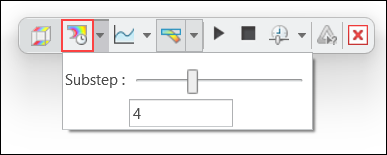
• Cliquez sur  Graphique minimum (Minimum Chart) et Graphique maximum (Maximum Chart) pour afficher des graphes des valeurs minimale et maximale de la grandeur de résultat à différentes sous-étapes.
Graphique minimum (Minimum Chart) et Graphique maximum (Maximum Chart) pour afficher des graphes des valeurs minimale et maximale de la grandeur de résultat à différentes sous-étapes.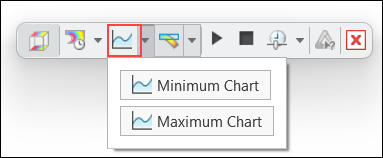
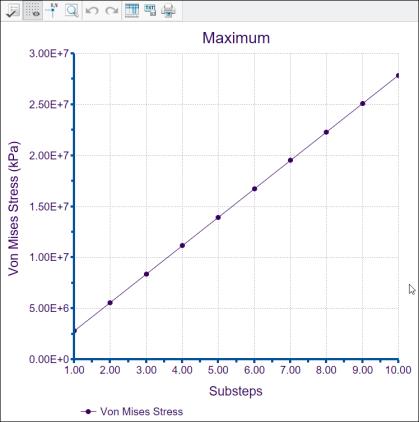
L'illustration suivante montre la valeur maximale de la contrainte de Von Mises à 10 sous-étapes différentes.
•  : bascule entre l'affichage des résultats déformés ou non déformés. Par défaut, les résultats déformés sont affichés.
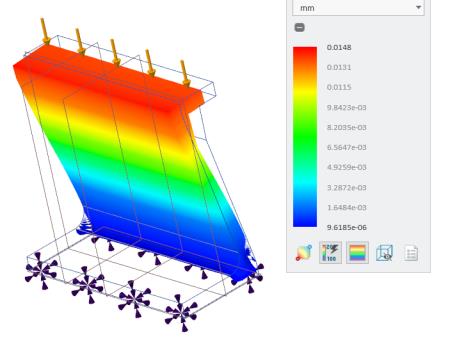
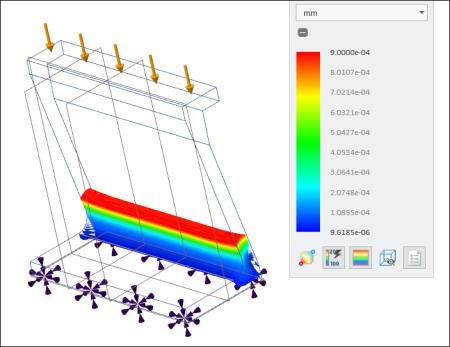
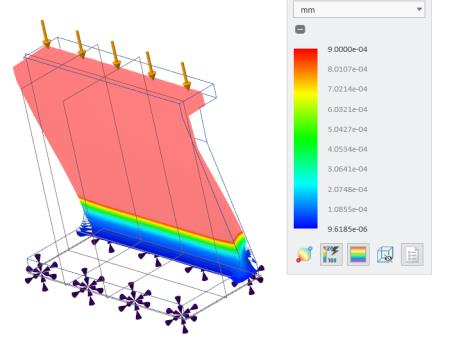
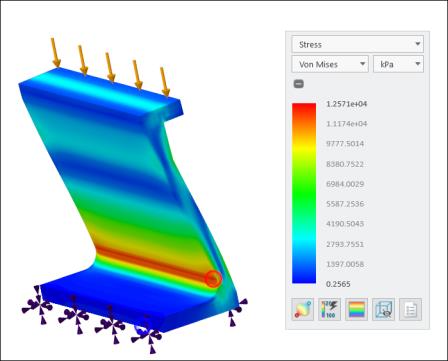
: bascule entre l'affichage des résultats déformés ou non déformés. Par défaut, les résultats déformés sont affichés.La figure suivante montre comment les résultats non déformés et les résultats déformés qui sont mis à l'échelle avec des valeurs différentes s'affichent.
Modèle | Résultats non déformés | Résultats déformés avec Echelle automatique (Autoscale) = 1 | Résultats déformés avec Echelle automatique (Autoscale) = 5 |
|---|---|---|---|
 |  |  |  |
Cliquez sur la flèche en regard de pour utiliser les options supplémentaires ci-après pour les résultats déformés :
pour utiliser les options supplémentaires ci-après pour les résultats déformés :◦ Echelle automatique (Autoscale) : option par défaut. Sélectionnez une valeur fixe dans la liste adjacente en tant que facteur d'échelle pour les résultats déformés.
◦ Echelle de déformation (Deformation Scale) : spécifiez un nombre réel positif comme facteur d'échelle pour les résultats déformés, où la valeur 1 indique l'absence de mise à l'échelle ou un résultat vrai.
• Les options suivantes contrôlent l'affichage des résultats animés :
◦  Démarrer (Start) : lance l'animation des résultats de déformation.
Démarrer (Start) : lance l'animation des résultats de déformation.◦  Interrompre (Pause) : met en pause l'animation des résultats de déformation.
Interrompre (Pause) : met en pause l'animation des résultats de déformation.◦  Arrêter (Stop) : arrête l'animation des résultats de déformation.
Arrêter (Stop) : arrête l'animation des résultats de déformation.◦  Vitesse (Speed) : modifie la vitesse de l'animation.
Vitesse (Speed) : modifie la vitesse de l'animation.•  : crée une requête de simulation qui permet d'afficher les résultats au niveau d'un point spécifique. La requête de simulation n'est disponible que pour les résultats non déformés.
: crée une requête de simulation qui permet d'afficher les résultats au niveau d'un point spécifique. La requête de simulation n'est disponible que pour les résultats non déformés.•  : arrête l'affichage des résultats.
: arrête l'affichage des résultats.