Espaces de conception
L'espace de conception définit les corps pris en compte dans l'optimisation. Il implique la définition des éléments suivants :
Géométrie de départ
La désignation d'un corps comme géométrie de départ est la première étape de la définition d'une étude générative. Il vous permet de connaître les limites du volume. Sélectionnez un corps représentant le volume de la conception que vous souhaitez créer. La conception finale est contenue à l'intérieur de la géométrie de départ. Désignez un seul corps comme géométrie de départ. Le corps désigné comme géométrie de départ devient partiellement transparent pour offrir une meilleure vue des corps contenus à l'intérieur.
Lorsque vous travaillez dans le contexte d'un assemblage, sélectionnez un corps d'une pièce comme géométrie de départ.
 |
Les types de corps suivants ne sont pas pris en charge en tant que géométrie de départ :
• Corps d'une pièce de tôlerie
• Corps intersecté par une découpe d'assemblage
• Corps d'un composant flexible
• Corps issu d'une technologie Creo Unite
• Corps d'une pièce avec une fonction de conception générative existante
|
Corps préservés
Si vous souhaitez que certains corps ne soient pas affectés par l'optimisation, désignez-les comme corps préservés. Ces corps sont inclus dans les conceptions générées, mais leur géométrie reste inchangée. Les corps désignés comme corps préservées ne doivent pas se couper ni se toucher. Si c'est le cas, ils doivent être fusionnés. Le corps préservé doit se trouver entièrement dans le volume de la géométrie de départ. Les corps préservés utilisent la même matière que la matière active dans les critères de conception actifs. Vous pouvez référencer des charges et des restrictions sur les surfaces de corps préservés. Les corps désignés en tant que corps préservées apparaissent en bleu. Les corps préservés sont répertoriés sous le noeud Géométrie préservée (Preserved Geometry) dans l'arbre génératif.
Lorsque vous travaillez dans le contexte d'un assemblage, sélectionnez le corps préservé dans la même pièce de la géométrie de départ.
Surfaces préservées
Vous pouvez également créer une géométrie préservée en décalant des surfaces de la géométrie de départ. Ces surfaces sont appelées surfaces préservées. Pour les créer, sélectionnez les surfaces à préserver et indiquez le décalage. Un décalage de sphère bitangente est créé autour de ces surfaces, à l'intérieur de la géométrie de départ. Le décalage apparaît en bleu et se trouve sous le noeud Géométrie préservée (Preserved Geometry) dans l'arbre génératif.
|
|
Lorsque vous travaillez avec une forme de départ, vous pouvez créer des surfaces préservées en sélectionnant des surfaces de corps non désignés.
|
Géométrie exclue
Les corps désignés comme géométries exclues sont représentés sous forme de volumes vides, sans aucune matière, dans les conceptions finales générées. Lorsque vous désignez les corps à exclure, vous pouvez également créer un décalage de sphère bitangente autour d'eux. Ce décalage crée un jeu entre les corps exclus et la géométrie optimisée. Ces corps agissent comme des obstacles que la solution résout autour de celles-ci, mais pas dans leur géométrie. Les conceptions résultantes générées ont un vide basé sur le profil de la géométrie exclue. Une géométrie exclue doit être à l'intérieur de la géométrie de départ ou traverser celle-ci.
Lorsque vous travaillez dans le contexte d'un assemblage, sélectionnez un corps en tant que géométrie exclue de la même pièce de la géométrie de départ ou d'une autre pièce de l'assemblage.
|
|
Lorsqu'un corps exclu ou le décalage d'un corps exclu coupe ou traverse un corps préservé, le volume de leur interaction est soustrait intérieurement du corps préservé. Evitez cette configuration, car elle peut causer des problèmes lors de la reconstruction.
|
Vous ne pouvez pas appliquer des charges et des restrictions sur un corps désigné comme géométrie exclue. La définition de la géométrie exclue est facultative. Les corps désignés comme géométrie exclue apparaissent en rouge.
Corps non désignés
Le modèle peut comporter des corps non désignés qui peuvent être en contact avec la géométrie de départ ou d'autres corps non désignés. Ces corps peuvent avoir des charges et des restrictions appliquées à leurs surfaces et peuvent transférer des charges et des restrictions vers d'autres corps avec lesquels ils ont un contact lié. Les corps non désignés affectent la conception générée, mais ils ne font pas partie de la conception finale.
Il est recommandé de créer une géométrie préservée autour d'un corps non désigné lorsque ce dernier est lié à la géométrie de départ. Spécifiez un décalage pour créer la géométrie préservée autour du corps non désigné, à l'intérieur de la géométrie de départ.
L'image suivante illustre la géométrie de départ, la géométrie préservée, la géométrie exclue et le corps non désigné :
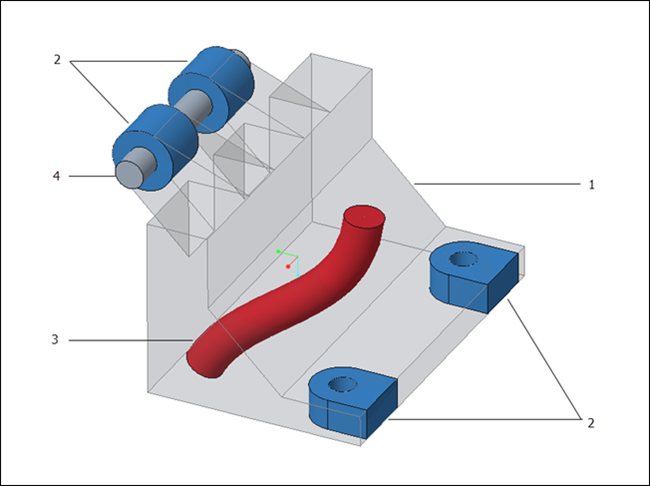
1. Géométrie de départ
2. Géométrie préservée
3. Géométrie exclue
4. Corps non désigné
| | Si vous désignez certains corps comme corps préservés sans définir la géométrie de départ, crée automatiquement les frontières pour l'optimisation en tant que forme de départ. Vous pouvez toujours désigner un corps comme géométrie de départ. De même, si vous définissez les surfaces préservées sans définir la géométrie de départ, une forme de départ est créée autour des surfaces préservées. |
Lorsque vous travaillez dans le contexte d'un assemblage, sélectionnez un corps en tant que géométrie non désignée de la même pièce de la géométrie de départ ou d'une autre pièce de l'assemblage.
Pour désigner un corps comme géométrie de départ
Effectuez l'une des opérations suivantes :
• Sélectionnez le corps que vous souhaitez optimiser dans la fenêtre graphique ou l'arbre du modèle, puis cliquez sur  Géométrie de départ (Starting Geometry).
Géométrie de départ (Starting Geometry).• Dans l'onglet Conception générative (Generative Design), cliquez sur Géométrie de départ (Starting Geometry), puis sélectionnez le corps que vous souhaitez désigner comme géométrie de départ.
Géométrie de départ (Starting Geometry), puis sélectionnez le corps que vous souhaitez désigner comme géométrie de départ.Le corps désigné devient partiellement transparent.
| | Vous ne pouvez définir qu'un seul corps comme géométrie de départ. |
 | Pour ajouter un volume de corps préservés à la géométrie de départ, utilisez l'opération booléenne Fusionner (Merge) lorsque les deux corps sont actifs. |
Pour désigner des corps comme géométrie préservée
Effectuez l'une des opérations suivantes :
• Sélectionnez les corps dans la fenêtre graphique ou dans l'arbre du modèle, puis cliquez sur  Corps préservés (Preserved Bodies).
Corps préservés (Preserved Bodies).• Dans l'onglet Conception générative (Generative Design), cliquez sur Corps préservés (Preserved Bodies), puis sélectionnez les corps que vous souhaitez désigner comme corps préservés.
Corps préservés (Preserved Bodies), puis sélectionnez les corps que vous souhaitez désigner comme corps préservés.Les corps préservés apparaissent en bleu.
Pour désigner des surfaces comme géométrie préservée
1. Effectuez l'une des opérations suivantes :
◦ Sélectionnez les surfaces solides dans la fenêtre graphique, puis cliquez sur  Surfaces préservées (Preserved Surfaces).
Surfaces préservées (Preserved Surfaces).◦ Dans l'onglet Conception générative (Generative Design), cliquez sur Surfaces préservées (Preserved Surfaces) et sélectionnez les surfaces solides à partir de la géométrie de départ.
Surfaces préservées (Preserved Surfaces) et sélectionnez les surfaces solides à partir de la géométrie de départ.2. [Facultatif] Spécifiez un nom pour les surfaces préservées dans la zone Nom (Name).
3. Spécifiez une valeur de décalage positive supérieure à trois fois la taille de l'élément.
4. Cliquez sur OK (OK). Un décalage de sphère bitangente est créé autour des surfaces sélectionnées, à l'intérieur de la géométrie de départ.
La géométrie préservée apparaît en bleu.
Pour désigner un corps comme géométrie exclue
1. Dans l'onglet Conception générative (Generative Design), cliquez sur  Géométrie exclue (Excluded Geometry). La boîte de dialogue Géométrie exclue (Excluded Geometry) s'ouvre.
Géométrie exclue (Excluded Geometry). La boîte de dialogue Géométrie exclue (Excluded Geometry) s'ouvre.2. Sélectionnez le corps comme référence.
3. Si vous le souhaitez, spécifiez le décalage.
4. Cliquez sur OK (OK). Un décalage de sphère bitangente est créé autour du corps sélectionné.
Les corps exclus apparaissent en rouge.
Pour afficher les corps désignés
Développez les noeuds sous Espaces de conception (Design Spaces) dans l'Arbre génératif (Generative Tree) pour afficher les corps désignés comme géométrie de départ, géométrie préservée et géométrie exclue.
| | Vous pouvez cacher des corps désignés dans l'arbre du modèle. Toutefois, ces corps participent au calcul de l'optimisation. |
Pour supprimer la désignation d'un corps ou d'une surface
Cliquez avec le bouton droit sur le corps ou la surface dans l'arbre génératif, puis cliquez sur Enlever (Remove).
| | Cette action ne supprime pas le corps ou la surface. Elle supprime seulement sa désignation. |