A propos des méthodes de sélection
Creo prend en charge les méthodes suivantes pour sélectionner des objets en mode Pièce et en mode Assemblage :
• Sélection de rectangle : sélectionnez les surfaces comprises dans le rectangle de sélection (lorsque l'option de sélection des seules surfaces visibles est définie) ou sélectionnez toutes les surfaces du type spécifié dans le filtre de sélection.
•  Sélection de polygone : sélectionnez les surfaces comprises dans la boucle définie.
Sélection de polygone : sélectionnez les surfaces comprises dans la boucle définie.•  Sélection de trace : sélectionnez les surfaces sur lesquelles une trace est effectuée.
Sélection de trace : sélectionnez les surfaces sur lesquelles une trace est effectuée.Les méthodes de sélection sont disponibles dans la barre d'état. Pour sélectionner des surfaces, choisissez la méthode de sélection dans la liste, puis cliquez et faites glisser le pointeur dans une zone spécifique de la fenêtre graphique. Pour sélectionner différentes entités, utilisez le filtre de sélection situé dans la barre d'état.
 | La sélection de trace et la sélection de polygone ne sont disponibles que lorsque le filtre de sélection est défini sur Surfaces (Surfaces). |
• Si vous effectuez plusieurs sélections, appuyez sur la touche Ctrl et faites glisser le pointeur dans le modèle. Pour désélectionner une surface, appuyez sur la touche Ctrl et cliquez sur la surface à désélectionner.
• Lorsque vous sélectionnez des surfaces à l'aide de la méthode Surfaces amorce et frontière (Seed and Boundary), vous pouvez facilement sélectionner les surfaces frontière à l'aide de la méthode Trace (Trace) ou Polygone (Lasso).
• Lorsque vous travaillez avec des régions de surface, sélectionner toutes les régions de surface à l'aide de l'une des méthodes de sélection a pour effet de convertir les régions de surface multiples en une surface unique.
• Lorsque vous utilisez une surface composée avec plusieurs surfaces, la sélection de toutes les surfaces de la surface composée à l'aide de l'une des méthodes de sélection permet de la convertir en une seule surface composée.
Sélection de rectangle
Il s'agit de la méthode de sélection par défaut. Voici les deux méthodes permettant de faire glisser la boîte :
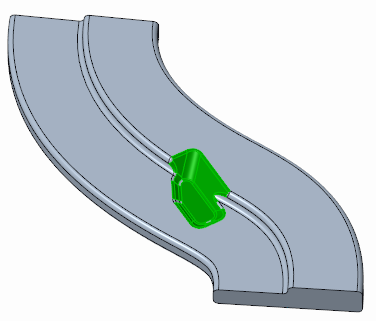
• Faire glisser le rectangle de gauche à droite : crée une zone rectangulaire ; toutes les entités qui se trouvent à l'intérieur de la zone sont sélectionnées.
• Faire glisser le rectangle de droite à gauche : crée une zone rectangulaire en pointillés. Les surfaces coupant le rectangle de sélection et comprises dans la zone sont sélectionnées.
Pour la sélection de rectangle, vous pouvez basculer entre la sélection des surfaces visibles uniquement et la sélection de toutes les entités. Par défaut, la sélection est définie pour sélectionner toutes les surfaces, ce qui inclut toutes les entités visibles et non visibles du type d'objet spécifié dans le filtre de sélection. Pour modifier le paramètre afin de ne sélectionner que les surfaces visibles, cliquez sur l'icône  dans la barre d'état.
dans la barre d'état.Pour sélectionner des surfaces à l'aide d'une sélection de rectangle :
1. Dans la barre d'état, sélectionnez Boîte (Box) dans la liste.
2. Dans la fenêtre graphique, cliquez avec le bouton gauche de la souris et faites glisser le pointeur pour créer la zone de sélection.
3. Relâchez le bouton de la souris.
Sélection de rectangle de gauche à droite | Surfaces sélectionnées |
 |  |
Sélection de rectangle de droite à gauche | Surfaces sélectionnées |
 |  |
Sélection de polygone
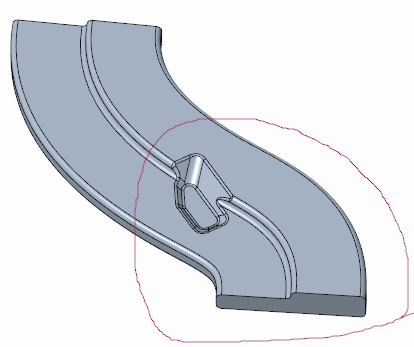
Cette méthode de sélection permet de sélectionner des surfaces en créant une forme libre définissant une boucle.
Pour sélectionner des surfaces à l'aide d'une sélection de polygone :
1. Dans la barre d'état, sélectionnez Polygone (Lasso) dans la liste.
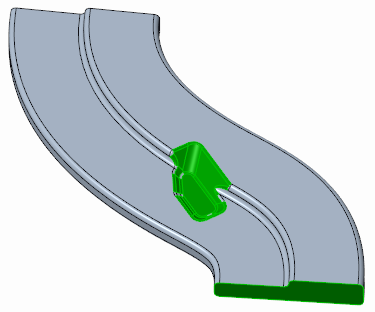
Polygone (Lasso) dans la liste.2. Dans la fenêtre graphique, cliquez avec le bouton gauche de la souris et faites glisser le pointeur de la souris pour tracer une forme libre et créer une boucle. Toutes les surfaces incluses dans la région de sélection sont sélectionnées.
3. Relâchez le bouton de la souris.
Sélection de polygone | Surfaces sélectionnées |
 |  |
Sélection de trace
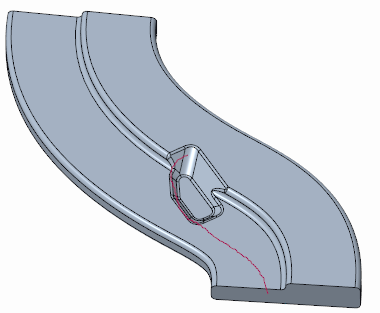
Cette méthode de sélection permet de sélectionner des surfaces en effectuant une trace sur une géométrie. Seules les surfaces visibles sur lesquelles une trace est effectuée sont sélectionnées.
Pour sélectionner des surfaces à l'aide d'une sélection de trace :
1. Dans la barre d'état, sélectionnez Trace (Trace) dans la liste.
Trace (Trace) dans la liste.2. Dans la fenêtre graphique, cliquez avec le bouton gauche de la souris et faites glisser le pointeur de la souris pour créer une ligne de trace au-dessus d'une surface. Les surfaces recouvertes par la ligne de trace sont sélectionnées.
3. Relâchez le bouton de la souris.
Sélection de trace | Surfaces sélectionnées |
 |  |