Insertion de composants, d'épissures et de connecteurs en ligne personnalisés
Pour insérer un composant personnalisé
Pour découvrir comment insérer un composant personnalisé dans le modèle de câblage, référez-vous à l'exemple d'assemblage cabling_assembly.asm. Des exemples de modèles sont disponibles ici. Pour insérer un composant personnalisé, procédez comme suit :
1. Dans la liste déroulante  Insérer des composants (Insert Components), sélectionnez Insérer un composant personnalisé (Insert Custom Component).
Insérer des composants (Insert Components), sélectionnez Insérer un composant personnalisé (Insert Custom Component).2. Dans l'onglet Composants personnalisés (Custom Components), cliquez sur  . La boîte de dialogue Ouvrir (Open) apparaît. Sélectionnez le composant à insérer le long d'un câble, puis cliquez sur Ouvrir (Open). Vous pouvez sélectionner une pièce qui n'a qu'une surface ou une courbe de référence ou au moins un repère de référence pour définir les ports d'entrée. La pièce s'affiche dans la fenêtre de composant ainsi que, dans une autre fenêtre, dans l'arbre du modèle.
. La boîte de dialogue Ouvrir (Open) apparaît. Sélectionnez le composant à insérer le long d'un câble, puis cliquez sur Ouvrir (Open). Vous pouvez sélectionner une pièce qui n'a qu'une surface ou une courbe de référence ou au moins un repère de référence pour définir les ports d'entrée. La pièce s'affiche dans la fenêtre de composant ainsi que, dans une autre fenêtre, dans l'arbre du modèle.3. Dans le modèle affiché dans la fenêtre de composant, sélectionnez un repère. Le repère sélectionné apparaît dans la zone Attache du composant (Comp. Attachment) du groupe Placement (Placement).
4. Dans la fenêtre graphique, sélectionnez la position où vous souhaitez placer la pièce. La position sélectionnée s'affiche dans la zone Position des câbles (Cable location).
5. Sélectionnez le type de restriction de placement :
◦ Tangente au câble (Tangent to cable) : rattache le repère d'attache à la position sélectionnée préalablement, son axe Z tangent au segment du câble.
◦ Aligné sur la référence (Aligned to reference) : attache l'épissure sélectionnée au plan, à l'arête, au repère, à l'axe du repère ou à l'axe de référence sélectionné(e). L'axe z du repère est normal au plan sélectionné ou aligné par rapport à la courbe, à l'arête, à l'axe ou au repère sélectionné. Vous pouvez modifier la direction de la position d'attache pour la rendre parallèle à l'axe Z du port d'entrée de l'attache.
Utilisez  pour basculer l'orientation entre l'axe z positif et négatif du repère.
pour basculer l'orientation entre l'axe z positif et négatif du repère.6. Spécifiez l'orientation requise dans le groupe Rotation autour de l'axe Z (Rotate About z-axis) :
◦  : spécifie la rotation en degrés autour de l'axe Z de la référence d'attache du composant.
: spécifie la rotation en degrés autour de l'axe Z de la référence d'attache du composant.◦  : aligne l'axe X de la référence d'attache du composant sur la référence sélectionnée.
: aligne l'axe X de la référence d'attache du composant sur la référence sélectionnée.◦  : aligne l'axe Y de la référence d'attache du composant sur la référence sélectionnée.
: aligne l'axe Y de la référence d'attache du composant sur la référence sélectionnée.7. La table Trajectoires des câbles (Cable Paths) fournit une vue structurée du routage des câbles à travers les composants. Vous pouvez également définir et modifier la visibilité des trajectoires des câbles dans un composant personnalisé sur les options suivantes :
◦ Oui (Yes) : le segment interne d'un câble est affiché entre la position d'entrée et de sortie dans la vue 3D.
◦ No (Non) : l'affichage du fil s'arrête à un port d'entrée et reprend à un autre port d'entrée. Cette option est sélectionnée par défaut.
Pour rationaliser la modification, utilisez la commande Propager à tout (Propagate to All) du menu contextuel d'un collecteur afin d'appliquer la référence sélectionnée à toutes les lignes de la même colonne.
8. Cliquez sur  OK (OK). Le composant personnalisé est inséré dans la trajectoire de câble.
OK (OK). Le composant personnalisé est inséré dans la trajectoire de câble.Pour insérer une épissure
Pour découvrir comment insérer une épissure dans le modèle de câblage, référez-vous à l'exemple d'assemblage cabling_assembly.asm. Des exemples de modèles sont disponibles ici. Ouvrez cabling_assembly.asm Définissez INSERT_SPLICE en tant que faisceau de travail. Sélectionnez ensuite INSERT_SPLICE dans la liste  Orientations enregistrées (Saved Orientations).
Orientations enregistrées (Saved Orientations).Pour insérer une épissure, procédez comme suit :
1. Dans la liste déroulante Insérer des composants (Insert Components), sélectionnez  Insérer une épissure (Insert Splice).
Insérer des composants (Insert Components), sélectionnez Insérer une épissure (Insert Splice).2. Dans l'onglet Epissure (Splice), cliquez sur . La boîte de dialogue Ouvrir (Open) s'affiche. Sélectionnez l'épissure à insérer le long d'un câble, puis cliquez sur Ouvrir (Open). Vous pouvez sélectionner une pièce qui n'a qu'une surface ou une courbe de référence ou au moins un repère de référence pour définir les ports d'entrée. La pièce d'épissure s'affiche dans la fenêtre de composant ainsi que, dans une autre fenêtre, dans l'arbre du modèle.
. La boîte de dialogue Ouvrir (Open) s'affiche. Sélectionnez l'épissure à insérer le long d'un câble, puis cliquez sur Ouvrir (Open). Vous pouvez sélectionner une pièce qui n'a qu'une surface ou une courbe de référence ou au moins un repère de référence pour définir les ports d'entrée. La pièce d'épissure s'affiche dans la fenêtre de composant ainsi que, dans une autre fenêtre, dans l'arbre du modèle.Dans l'exemple d'assemblage, sélectionnez Splice.prt, puis cliquez sur Ouvrir (Open).
3. Dans le modèle affiché dans la fenêtre de composant, sélectionnez un repère. Le repère sélectionné apparaît dans la zone Attache du composant (Comp. Attachment) du groupe Placement (Placement).
Dans l'exemple d'assemblage, sélectionnez ENTRY_1 dans la fenêtre de composant de l'épissure.
4. Dans la fenêtre graphique, sélectionnez la position où vous souhaitez placer l'épissure. La position sélectionnée s'affiche dans la zone Position des câbles (Cable location).
5. Sélectionnez le type de Restrictions de placement (Placement Constraints) :
◦ Tangente au câble (Tangent to cable) : rattache le repère d'attache à la position sélectionnée préalablement, son axe Z tangent au segment du câble.
◦ Aligné sur la référence (Aligned to reference) : attache l'épissure sélectionnée au plan, à l'arête, au repère, à l'axe du repère ou à l'axe de référence sélectionné(e). L'axe z du repère est normal au plan sélectionné ou aligné par rapport à la courbe, à l'arête, à l'axe ou au repère sélectionné. Vous pouvez modifier la direction de la position d'attache pour la rendre parallèle à l'axe Z du port d'entrée de l'attache.
Utilisez pour modifier l'orientation du repère de Z positif en Z négatif (ou vice versa).
pour modifier l'orientation du repère de Z positif en Z négatif (ou vice versa).Dans l'exemple d'assemblage, sélectionnez la position comme illustré dans la figure.
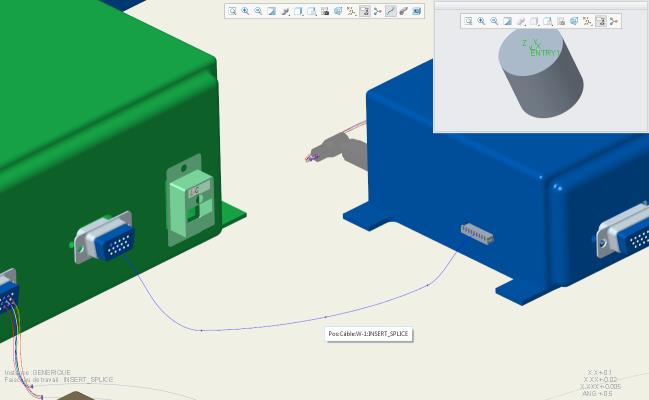
 | Les repères topologiques ne peuvent être définis qu'après la création de l'épissure dans l'outil Données de câblage. Pour plus d'informations, consultez la rubrique A propos de l'outil Données de câblage. |
6. Spécifiez l'orientation requise dans le groupe Rotation autour de l'axe Z (Rotate About z-axis) :
◦ : spécifie la rotation en degrés autour de l'axe Z de la référence d'attache du composant.
: spécifie la rotation en degrés autour de l'axe Z de la référence d'attache du composant.◦ : aligne l'axe X de la référence d'attache du composant sur la référence sélectionnée.
: aligne l'axe X de la référence d'attache du composant sur la référence sélectionnée.◦ : aligne l'axe Y de la référence d'attache du composant sur la référence sélectionnée.
: aligne l'axe Y de la référence d'attache du composant sur la référence sélectionnée.7. La table Trajectoires des câbles (Cable Paths) fournit une vue structurée du routage des câbles à travers les composants. Dans l'exemple d'assemblage, sélectionnez W-1, cliquez sur Port de sortie (Exit Port) et sélectionnez le port de sortie ENTRY_2 dans la fenêtre graphique. Définissez la visibilité des trajectoires de câble internes dans une épissure sur l'une des options suivantes :
◦ Oui (Yes) : le segment interne d'un câble est affiché entre la position d'entrée et de sortie dans la vue 3D.
◦ No (Non) : l'affichage du fil s'arrête à un port d'entrée et reprend à un autre port d'entrée. Cette option est sélectionnée par défaut.
Pour rationaliser la modification, utilisez la commande Propager à tout (Propagate to All) du menu contextuel d'un collecteur afin d'appliquer une référence sélectionnée à toutes les lignes de la même colonne.
8. La table Ports d'entrée (Entry Ports) répertorie des paramètres tels que le nom du port d'entrée, le statut de désignation, le type et la longueur interne associés à l'épissure. Dans l'onglet Epissure (Splice), sélectionnez le nom logique de l'épissure dans la liste Désignation (Designation). Les noms logiques sont définis dans l'objet Données de câblage (Cabling Data). La table Ports d'entrée (Entry Ports) remplit les valeurs par défaut à partir des données logiques. Modifiez les paramètres du port d'entrée si nécessaire. Les modifications sont enregistrées instantanément dans l'objet Données de câblage (Cabling Data).
9. Cliquez sur OK (OK). L'épissure est insérée dans la trajectoire de câble.
OK (OK). L'épissure est insérée dans la trajectoire de câble.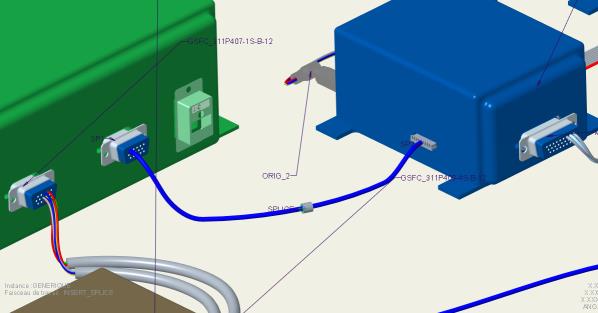
| | • Le rayon de pliage minimum est ignoré dans le cas des segments internes. Câblage considère que la trajectoire sélectionnée est la plus courte permettant de conserver la tangence entre les axes Z d'entrée et de sortie, à moins que la trajectoire interne ne s'affiche et ne se voit ajouter des positions manuellement. • Harness Manufacturing met à plat les portions internes des épissures et des composants, même lorsqu'elles forment des boucles. Elle ne met pas à plat les boucles complètes. Harness Manufacturing peut également mettre à plat une boucle virtuelle. • Assurez-vous que des câbles entiers ou des conducteurs individuels entrent et sortent du composant de manière cohérente. Les tresses doivent s'arrêter à la dernière position commune à tous les câbles. Une tresse créée manuellement ne peut pas aller au-delà du composant, sauf si tous les câbles de la tresse y entrent et en sortent tous ensemble. • Lorsque l'élément entre dans un composant et ne s'arrête pas sur un port d'entrée, il doit ressortir sous sa forme propre et non en tant que pièce d'un câble ou d'une tresse. Assurez-vous que tout élément entrant dans un composant en sort également sans interruption. |
Pour insérer un connecteur en ligne
Pour insérer un connecteur en ligne, procédez comme suit :
1. Dans la liste déroulante Insérer des composants (Insert Components), sélectionnez  Insérer un connecteur en ligne (Insert In-Line Connector).
Insérer des composants (Insert Components), sélectionnez Insérer un connecteur en ligne (Insert In-Line Connector).2. Dans l'onglet Connecteur en ligne (In-Line Connector), cliquez sur . La boîte de dialogue Ouvrir (Open) apparaît. Sélectionnez le composant à insérer le long d'un câble, puis cliquez sur Ouvrir (Open). Vous pouvez sélectionner une pièce qui n'a qu'une surface ou une courbe de référence ou au moins un repère de référence pour définir les ports d'entrée. La pièce s'affiche dans la fenêtre de composant ainsi que, dans une autre fenêtre, dans l'arbre du modèle.
. La boîte de dialogue Ouvrir (Open) apparaît. Sélectionnez le composant à insérer le long d'un câble, puis cliquez sur Ouvrir (Open). Vous pouvez sélectionner une pièce qui n'a qu'une surface ou une courbe de référence ou au moins un repère de référence pour définir les ports d'entrée. La pièce s'affiche dans la fenêtre de composant ainsi que, dans une autre fenêtre, dans l'arbre du modèle.3. Dans le modèle affiché dans la fenêtre de composant, sélectionnez un repère. Le repère sélectionné apparaît dans la zone Attache du composant (Comp. Attachment) du groupe Placement (Placement).
4. Dans la fenêtre graphique, sélectionnez la position où vous souhaitez placer la pièce. La position sélectionnée s'affiche dans la zone Position des câbles (Cable location).
5. Sélectionnez le type de restriction de placement :
◦ Tangente au câble (Tangent to cable) : rattache le repère d'attache à la position sélectionnée préalablement, son axe Z tangent au segment du câble.
◦ Aligné sur la référence (Aligned to reference) : attache l'épissure sélectionnée au plan, à l'arête, au repère, à l'axe du repère ou à l'axe de référence sélectionné(e). L'axe z du repère est normal au plan sélectionné ou aligné par rapport à la courbe, à l'arête, à l'axe ou au repère sélectionné. Vous pouvez modifier la direction de la position d'attache pour la rendre parallèle à l'axe Z du port d'entrée de l'attache.
Utilisez pour modifier l'orientation du repère de Z positif en Z négatif (ou vice versa).
pour modifier l'orientation du repère de Z positif en Z négatif (ou vice versa).6. Spécifiez l'orientation requise dans le groupe Rotation autour de l'axe Z (Rotate About z-axis) :
◦ : spécifie la rotation en degrés autour de l'axe Z de la référence d'attache du composant.
: spécifie la rotation en degrés autour de l'axe Z de la référence d'attache du composant.◦ : aligne l'axe X de la référence d'attache du composant sur la référence sélectionnée.
: aligne l'axe X de la référence d'attache du composant sur la référence sélectionnée.◦ : aligne l'axe Y de la référence d'attache du composant sur la référence sélectionnée.
: aligne l'axe Y de la référence d'attache du composant sur la référence sélectionnée.7. La table Trajectoires des câbles (Cable Paths) fournit une vue structurée du routage d'un câble à travers les composants. Vous pouvez également définir et modifier la visibilité des trajectoires des câbles dans un connecteur en ligne sur les options suivantes :
◦ Oui (Yes) : le segment interne d'un câble est affiché entre la position d'entrée et de sortie dans la vue 3D.
◦ No (Non) : l'affichage du fil s'arrête à un port d'entrée et reprend à un autre port d'entrée. Cette option est sélectionnée par défaut.
Lorsque vous utilisez des connecteurs en ligne, vous pouvez également définir des noms de Câble d'entrée (Input Cable) et de Câble de sortie (Output Cable) pour représenter les segments de câble entrant et sortant du composant. Modifiez les champs Câble d'entrée (Input Cable) et Câble de sortie (Output Cable) pour clarifier la continuité des câbles au niveau des points de connecteur.
Pour rationaliser la modification, utilisez la commande Propager à tout (Propagate to All) du menu contextuel d'un collecteur afin d'appliquer la référence sélectionnée à toutes les lignes de la même colonne.
8. La table Ports d'entrée (Entry Ports) répertorie des paramètres tels que le nom du port d'entrée, le statut de désignation, le type et la longueur interne associés au connecteur. Dans l'onglet Connecteur en ligne (In-Line Connector), sélectionnez le nom logique du connecteur dans la liste Désignation (Designation). Les noms logiques sont définis dans l'objet Données de câblage (Cabling Data). La table Ports d'entrée (Entry Ports) remplit les valeurs par défaut à partir des données logiques. Modifiez les paramètres du port d'entrée si nécessaire. Ces modifications sont enregistrées instantanément dans l'objet Données de câblage (Cabling Data).
9. Cliquez sur OK (OK). Le connecteur en ligne est inséré dans la trajectoire de câble.
OK (OK). Le connecteur en ligne est inséré dans la trajectoire de câble.| | Les longueurs de câble sont calculées entre les terminaisons d'origine et le repère du port d'entrée du connecteur en ligne. Pour ajouter des longueurs internes, utilisez le paramètre de port d'entrée du composant int_length sur le connecteur en ligne. |