Ajustement de frontière de pli par référence
1. Sélectionnez un ou plusieurs plis à ajuster.
◦ Sélectionnez les plis individuellement dans n'importe quel ordre dans l'arbre des stratifiés ou dans la fenêtre graphique.
◦ Sélectionnez les plis dans la fenêtre graphique à l'aide de la sélection de rectangle :
▪ Faites glisser le rectangle de gauche à droite pour sélectionner les plis qu'il contient.
▪ Faites glisser le rectangle de droite à gauche pour sélectionner les plis qui l'intersectent.
2. Cliquez sur >  Ajuster le pli (Trim Ply). L'onglet Ajuster/Etendre le pli (Trim/Extend Ply) s'affiche.
Ajuster le pli (Trim Ply). L'onglet Ajuster/Etendre le pli (Trim/Extend Ply) s'affiche.3. Sous Méthode (Method), sélectionnez  Par référence (By Reference) si cette option n'est pas sélectionnée par défaut.
Par référence (By Reference) si cette option n'est pas sélectionnée par défaut.4. Dans la zone Objet d'ajustement (Trimming object), spécifiez une référence pour ajuster le pli. Vous pouvez sélectionner des arêtes connectées, des segments de chaîne, une chaîne ou une boucle fermée. Vous pouvez également sélectionner un plan.
La frontière à conserver est mise en surbrillance dans la fenêtre graphique.
5. Pour ajouter tous les plis intersectés par l'objet d'ajustement sélectionné dans la zone Plis (Plies), cliquez sur Ajouter des plis intersectés (Add Intersected Plies).
6. Pour basculer entre la frontière à garder et la frontière à ajuster, cliquez sur Changer de côté (Flip Side).
7. Cliquez sur  OK (OK).
OK (OK).Exemple : Ajustement par courbe
Vous pouvez ajuster un pli en spécifiant une courbe en tant qu'objet d'ajustement.
La figure suivante illustre un modèle composite avec un pli et une courbe utilisée pour ajuster le pli. Vous pouvez utiliser l'action Changer de côté (Flip Side) pour sélectionner le côté de la courbe à conserver comme zone de pli.
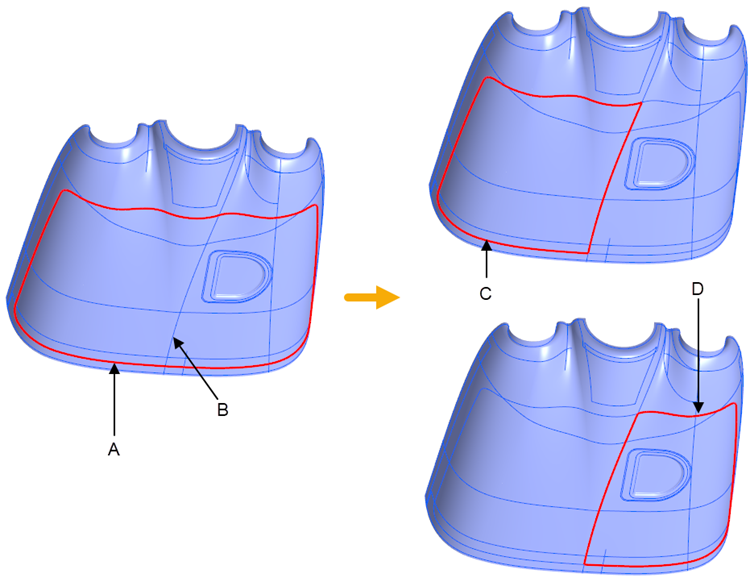
• A : frontière de pli d'origine
• B : objet d'ajustement
• C : nouvelle frontière de pli sans application de l'option Changer de côté (Flip Side)
• D : nouvelle frontière de pli après application de l'option Changer de côté (Flip Side)
Exemple : Ajustement de plusieurs plis
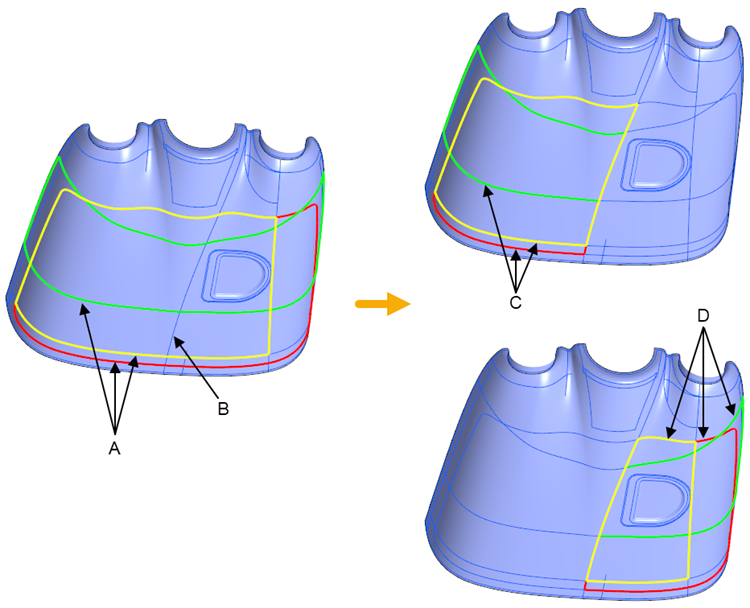
Vous pouvez ajuster plusieurs plis simultanément en spécifiant un seul objet d'ajustement.
La figure suivante illustre un modèle composite avec un pli et un objet d'ajustement utilisé pour ajuster le pli. Vous pouvez utiliser l'action Changer de côté (Flip Side) pour sélectionner le côté à conserver comme zone de pli.
Exemple : Ajustement au plan
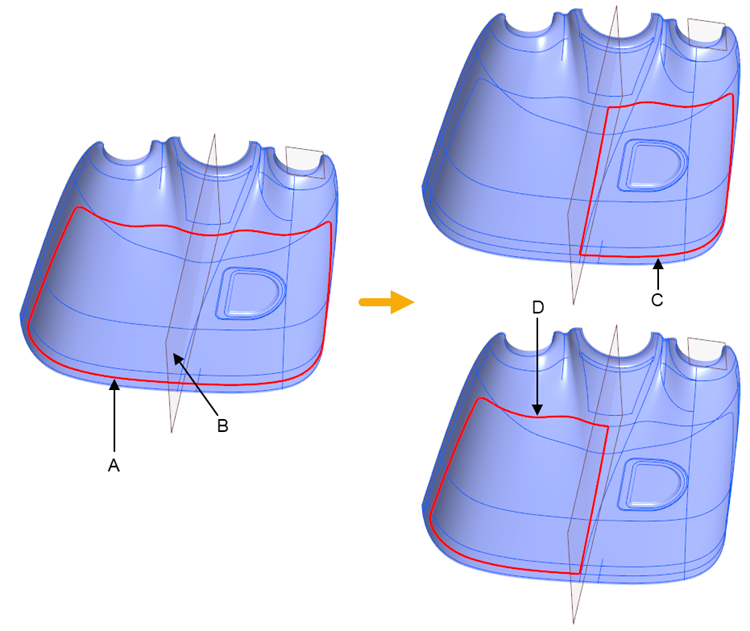
Vous pouvez ajuster un pli en spécifiant un plan de référence en tant qu'objet d'ajustement.
La figure suivante illustre un modèle composite avec un pli et un plan de référence utilisé pour ajuster le pli. Vous pouvez utiliser l'action Changer de côté (Flip Side) pour sélectionner le côté du plan à conserver comme zone de pli.
Exemple : Ajustement d'un pli tout autour
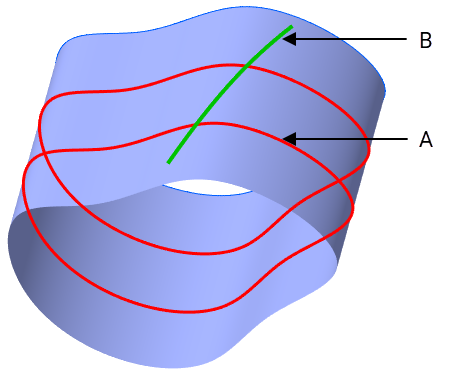
Lorsque vous ajustez un pli tout autour, sélectionnez un objet d'ajustement présentant une largeur suffisante pour créer un intervalle entre les arêtes résultantes. Voici un exemple d'objet d'ajustement approprié :
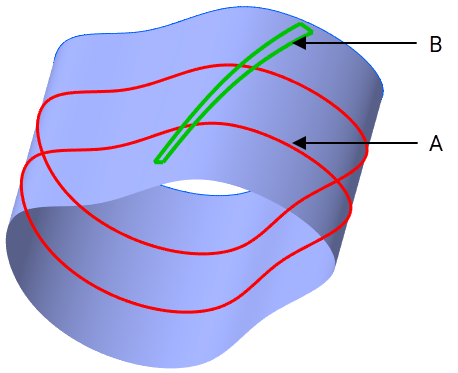
Le résultat de l'ajustement est représenté comme suit :
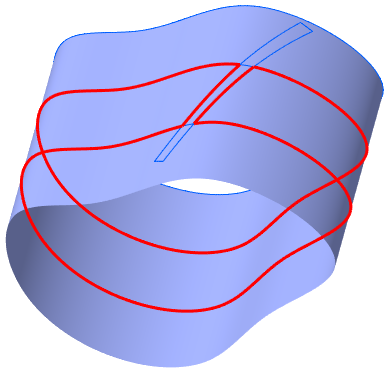
Voici un exemple d'objet d'ajustement inapproprié :