Installation de Creo+ sur un Azure Virtual Desktop
Vous pouvez installer et exécuter Creo+ à partir d'un Azure Virtual Desktop.
Conditions requises pour installer Creo+ sur un Azure Virtual Desktop
Assurez-vous que les conditions suivantes sont remplies avant d'installer Creo+ sur un AVD.
• Les instances Azure Virtual Desktop (AVD) sont créées et gérées par votre organisation.
• Les administrateurs ont affecté un AVD à des utilisateurs pour lesquels la configuration SSO est activée : les utilisateurs peuvent se connecter à l'AVD à l'aide de leurs informations d'identification d'entreprise.
• Les utilisateurs ont installé l'application Windows et l'utilisent pour se connecter à un Azure Virtual Desktop. Il s'agit de la méthode recommandée et sécurisée pour se connecter à un AVD.
• Un administrateur a envoyé une invitation à l'utilisateur à Creo+ Portal : https://creo.portal.ptc.com/creoplus/.
• Un administrateur a ajouté des utilisateurs à une organisation, leur a attribué des licences d'exécution valides et a ajouté des utilisateurs aux profils appropriés.
Installation de Creo+ sur un Azure Virtual Desktop
Procédez comme suit pour installer Creo+ sur un AVD.
1. Sur votre ordinateur, ouvrez l'application Windows.
2. Sélectionnez l'AVD affecté et authentifiez-vous à l'aide de l'authentification unique. Après l'authentification, vous êtes connecté à l'environnement Azure Virtual Desktop.
4. Dans la page Accueil (Home) du portail Creo+, cliquez sur Télécharger (Download) dans la zone Télécharger PTC Control Center (Download PTC Control Center) pour télécharger le fichier d'installation ptccontrolcenter.msi.
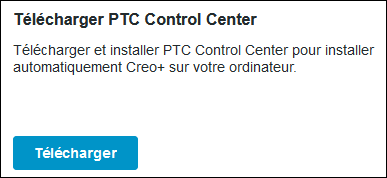
Le fichier d'installation ptccontrolcenter.msi est téléchargé dans le dossier Téléchargements de l'AVD.
5. Double-cliquez sur ptccontrolcenter.msi pour démarrer l'installation de PTC Control Center sur l'AVD.
6. Connectez-vous pour accéder au portail Creo+, afin d'authentifier vos informations de d'identification.
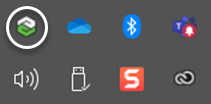
7. Le PTC Control Center est installé sur l'AVD et s'affiche dans la barre d'état système avec l'icône  .
.
.
8. Une fois que vous avez correctement installé le PTC Control Center, il télécharge et installe automatiquement Creo+ sur l'AVD et vous donne accès à toutes les licences qui vous sont affectées.