PID 控制器練習 8 - 產生模擬報告
為報告建立場景
會建立模擬場景來儲存將在「模擬報告」中使用之模擬幾何的視圖 (定向與縮放層級)。
1. 使用滑鼠來修正幾何的視圖 (定向與縮放層級)。
2. 在「後處理」(Post-processing) 標籤中,選取「模擬場景」(Simulation Scene)。「模擬場景」(Simulation Scene) 對話方塊即會開啟。
3. 按一下「新建」(New) 以建立新視圖。視圖儲存在「場景 01」(SCENE 01) 中。
4. 若要更新視圖,請視需要重新定向幾何,選取「場景 01」(SCENE 01) 並按一下「更新」(Update)。
5. 按一下「關閉」(Close) 以關閉「模擬場景」(Simulation Scene)。
產生模擬報告
1. 從「專案」(Project) 溢位選單中選取「模擬報告精靈」(Simulation report wizard)。「模擬報告精靈」(Simulation Report Wizard) 對話方塊即會開啟。
2. 輸入專案的名稱,然後按一下「下一步」(NEXT)。
3. 在「內容」(Content) 標籤中,僅啟用「流線」(Streamlines)、「曲面輪廓」(Surface contours) 與「XY 繪圖」(XY Plots) 以將其包括在模擬報告中。按一下「下一步」(Next)。
4. 在「攝影」(Camera) 標籤中,選取「場景 01」(SCENE 01) 以選取幾何的視圖。在報告中建立圖形時,會使用此視圖。按一下「下一步」(Next)。
5. 在「邊界條件」(Boundary conditions) 標籤中,啟用 pipe_cold_inlet、pipe_hot_inlet 與 pipe_outlet,以將用於所選邊界的條件新增至報告。按一下「下一步」(Next)。
6. 在「流線」(Streamlines) 標籤中,啟用「流線」(Streamline)。按一下「下一步」(Next)。
7. 針對「流線」(Streamlines),從可變下拉清單中選取「溫度: [熱]」(Temperature: [Heat])。按一下  以將「流線」(Streamlines) 新增至報告。按一下「下一步」(Next)。
以將「流線」(Streamlines) 新增至報告。按一下「下一步」(Next)。8. 在「曲面輪廓」(Surface contours) 標籤中,啟用所有邊界以在邊界上顯示輪廓。按一下「下一步」(Next)。
9. 在「曲面圖」(Surface Figure) 選取下拉清單中選取「全部」(All),然後從可變下拉清單中選取「溫度: [熱]」(Temperature: [Heat])。按一下 以在報告中顯示所有邊界上的溫度等值線圖。
以在報告中顯示所有邊界上的溫度等值線圖。10. 按一下「完成」(Finish)。輸入報告的檔案名稱並按一下「儲存」(Save)。依預設,報告會以 HTML 格式儲存在工作目錄中。
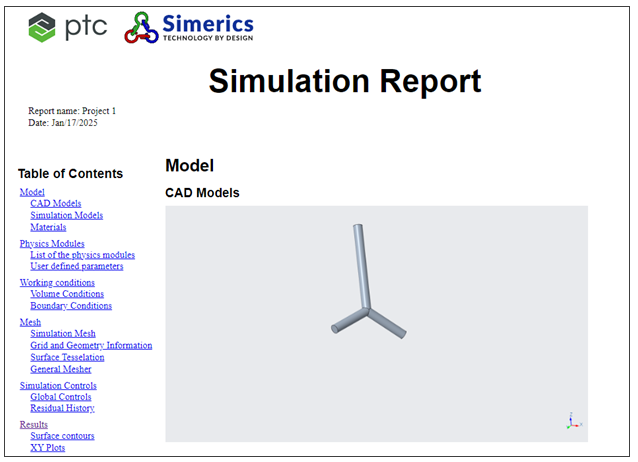
顯示內容清單的模擬報告