關於拖曳器
使用拖曳器可針對「整體變形」中的「轉換」操作平移及旋轉所選幾何。您也可以平移及旋轉拖曳器本身。
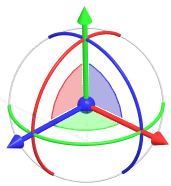
操作框 | 圓弧 | 平面 | |
紅色 | X | X | YZ |
綠色 | Y | Y | XZ |
藍色 | Z | Z | XY |
動作 | 結果 |
|---|---|
拖曳操作框 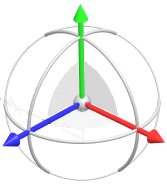 | 沿其中一個所選操作框以單向平移。 |
拖曳圓弧 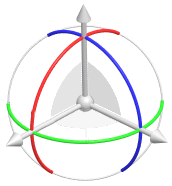 | 繞相同顏色的操作框旋轉。 |
拖曳平面 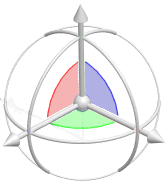 | 在兩個方向平行於拖曳器平面平移。 |
拖曳中心點 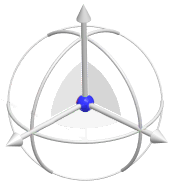 | 在全部三個方向自由平移。 |
拖曳器方位與定向
• 將拖曳器置中
執行下列其中一項操作,可將拖曳器轉換至遮蓬的中心:
◦ 按一下  「將拖曳器置中」(Center Dragger)。
「將拖曳器置中」(Center Dragger)。◦ 在圖形視窗中的拖曳器上按一下滑鼠右鍵,然後選取 「中心」(Center)。
「中心」(Center)。• 重新定向拖曳器
執行下列其中一項操作可將拖曳器旋轉至其原始定向:
◦ 按一下  「重新定向拖曳器」(Reorient Dragger)。
「重新定向拖曳器」(Reorient Dragger)。◦ 在圖形視窗中的拖曳器上按一下滑鼠右鍵,然後選取 「重新定向」(Reorient)。
「重新定向」(Reorient)。• 重設拖曳器
執行下列其中一項操作可將拖曳器重設為遮蓬內的原始定向與位置:
◦ 按一下  「重設拖曳器」(Reset Dragger)。
「重設拖曳器」(Reset Dragger)。◦ 在圖形視窗中的拖曳器上按一下滑鼠右鍵,然後選取 「重設」(Reset)。
「重設」(Reset)。• 重新定向到螢幕
旋轉拖曳器,使 XY 平面平行於電腦螢幕:
◦ 在圖形視窗中的拖曳器上按一下滑鼠右鍵,然後選取「重新定向到螢幕」(Reorient to screen)。
拖曳器可見度
• 欲顯示或隱藏拖曳器,請按一下  「顯示拖曳器」(Display Dragger)。
「顯示拖曳器」(Display Dragger)。• 欲顯示或隱藏拖曳器的不同部份,請在圖形視窗中的拖曳器上按一下滑鼠右鍵,以存取下列指令:
◦ 「全部顯示」(Show All) - 顯示拖曳器的中心點、操作框、圓弧與平面。
◦ 「顯示移動」(Show Move) - 顯示拖曳器的中心點、操作框與平面,並禁用圓弧。
◦ 「顯示旋轉」(Show Rotate) - 顯示拖曳器的圓弧,並禁用中心點、操作框與平面。