欲在建立曲面時建立連接對
1. 請確保 > 標籤已開啟。
2. 欲選取連接對類型,請執行下列其中一項操作:
◦ 將指標移到連接對符號之上,按一下滑鼠右鍵,然後從捷徑功能表中選擇連接對類型。
◦ 在「條件約束」(Constraints) 標籤中,選取連接對列,然後在「條件」(Condition) 下,按一下箭頭並從清單中選取連接對類型。
以下為可供選取的連接對類型:
◦ 「G0 - 方位」(G0 - Position)
◦ 「G1 - 相切」(G1 - Tangent) - 只有邊界有鄰接項時可使用。
◦ 「G2 - 曲率」(G2 - Curvature) - 只有邊界有鄰接項時可使用。
◦ 「G3 - 加速度」(G3 - Acceleration) - 只有邊界有鄰接項時與曲面為邊界曲面或放樣曲面時可使用。
◦ 「法向」(Normal) - 只可用於平面邊界。
◦ 拔模
如果您選擇「G0 - 方位」(G0 - Position) 或「法向」(Normal),則會建立連接對。
3. 如果選擇「拔模」(Draft):
a. 選取拔模參照。即會以預設的 10 度拔模角度建立連接對。
b. 欲變更拔模角度,請連按兩下該值,鍵入新值,然後按 ENTER 鍵。即會修改拔模角度。
4. 欲新增或變更曲面連接對的參照:
a. 按一下「條件約束」(Constraints) 標籤。
b. 在連接對表中,選取要編輯之連接對的列。
c. 按一下「連接參照」(Connection reference) 收集器將其啟動,然後選取曲面或平面參照。
d. 根據需要按一下  以反轉連接對:
以反轉連接對:▪ G0、G1、G2 和 G3 連接對 - 在從動曲面和導引曲面間切換,以便兩者互換。
▪ 法向連接對 - 反轉法向方向。
無法在重新參數化模式下編輯曲面連接對。
5. 對於放樣曲面,欲定義連接對的拉伸係數值,請執行下列其中一項操作:
◦ 拖曳操作框
a. 欲顯示拉伸操作框,請執行下列其中一項操作:
▪ 在「曲面」(Surface) 標籤上,按一下  「顯示拉伸操作框」(Show Stretch Handles)。
「顯示拉伸操作框」(Show Stretch Handles)。▪ 在「條件約束」(Constraints) 標籤中,選取「顯示拉伸操作框」(Show stretch handles) 核取方塊。
b. 拖曳拉伸操作框。
◦ 定義值
執行下列其中一項操作:
▪ 在圖形視窗中鍵入拉伸值。
▪ 使用「條件約束」(Constraints) 標籤。
a. 在「條件約束」(Constraints) 標籤的「連接對」(Connection) 下,選取所需連接對的列。
b. 在「拉伸值」(Stretch value) 旁輸入一個拉伸係數值。
c. 或者,欲顯示拉伸係數參數值,以便在「樣式」環境外對其進行編輯,請按一下  。
。
。◦ 拉伸值為 1 表示不向任一方向拉伸。
◦ 拉伸值為負表示反向拉伸方向。
◦ 拉伸值不能為 0。
範例
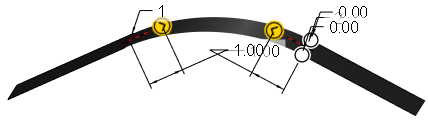
拉伸值已套用至左側曲面和中間曲面之間的連接。
拉伸值 1 (無拉伸)
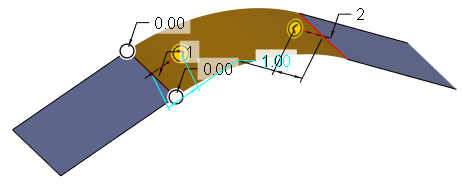
拉伸值 3
中間曲面沿相切方向拉伸。
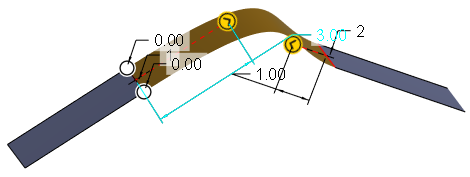
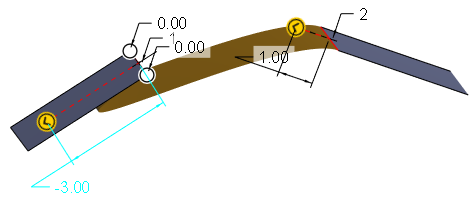
拉伸值 -3 (負拉伸值)
中間曲面沿相切方向的反向拉伸,在左側曲面下方摺疊。
6. 按一下  「確定」(OK)。
「確定」(OK)。