後處理
有三種方法可以查看幾何圖元上的輪廓:
「根據視圖」標籤
1. 在 Flow Analysis 樹中選取邊界/體積塊/介面。
2. 欲顯示輪廓,請在「內容」(Properties) 面板「視圖」(View) 標籤中的「曲面」(Surface) 群組下,從「變數」(Variable) 清單中選取所需的變數。
「根據視圖」面板
1. 在圖形視窗中選取邊界/體積塊/介面。
2. 欲顯示輪廓,請從「視圖」(View) 面板的  「變數」(Variable) 選項中選取所需的變數。
「變數」(Variable) 選項中選取所需的變數。根據圖例
1. 在圖形視窗中選取邊界/體積塊/介面。
2. 欲顯示輪廓,請從「圖例」(Legend) 下拉選單中選取所需的變數。
建立截面
亦稱為橫截面的截面是衍生平面曲面,會在您所指定的定向和位置切穿領域或體積塊。使用截面來顯露特徵或顯示「變數」(Variable)。
經由下列步驟可建立截面:
1. 按一下 >  Flow Analysis。Flow Analysis 標籤即會顯示。
Flow Analysis。Flow Analysis 標籤即會顯示。2. 按一下  「新專案」(New Project)。
「新專案」(New Project)。3. 在「後處理」(Post-processing) 群組中,按一下  「截面視圖」(Section View)。系統會在 Flow Analysis 樹中的「衍生的曲面」(Derived Surfaces) 底下建立一個新圖元 Section 01。
「截面視圖」(Section View)。系統會在 Flow Analysis 樹中的「衍生的曲面」(Derived Surfaces) 底下建立一個新圖元 Section 01。4. 選取 Section 01。
5. 在「內容」(Properties) 面板中,按一下「模型」(Model) 標籤。
6. 在「曲面」(Surface) 下,指定以下值:
◦ 「類型」(Type) -「平面 X」(Plane X)、「平面 Y」(Plane Y)、「平面 Z」(Plane Z)
◦ 「定位」(Position) - 指定座標或拖曳滑塊來調整截面的方位。您也可以拖曳顯示在圖形視窗中的截面法線來移動截面。
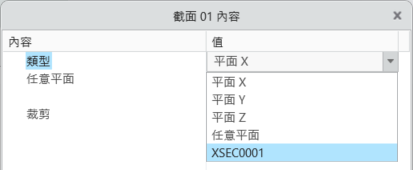
◦ 「任意平面」(Arbitrary Plane) - 所需平面的法線和原點可在對話方塊中指定。
◦ 在 Creo CAD 環境中建立的截面可以連結至 CFA。例如,在 CAD 中定義的平面 XSEC0001 可用於在 CFA 中建立 Section 01。如果修改 Creo 截面 XSEC0001,CFA 中的關聯截面會自動更新,以反映變更。
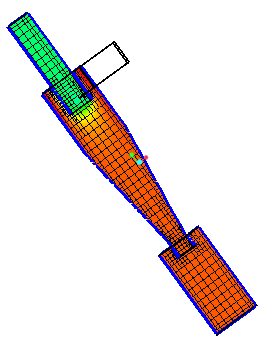
在截面上顯示格點或輪廓
 | 壓力: [Pa] : 流量 101343.937500 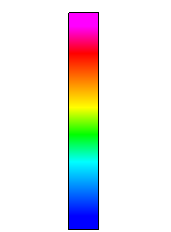 101313.132813 |
1. 在 Flow Analysis 樹中的「衍生的曲面」(Derived Surfaces) 底下選取 Section 01。
2. 指定以下的值:
a. 「曲面」(Surface) -「是」(Yes)
b. 「格點」(Grid) -「是」(Yes)
截面上變數的輪廓
1. 在 Flow Analysis 樹中的「衍生的曲面」(Derived Surfaces) 底下選取 Section 01。
2. 在「曲面」(Surface) 底下,指定「變數」(Variable) -「密度: [kg/m3] : 一般」(Density: [kg/m3] : Common) 或「儲存格體積: [m3] : 一般」(Cell Volume: [m3] : Common)。
監測點
點會指定為模型內的 X、Y、Z 座標,用來記錄該位置的變數或內容資料。點的方位會根據其在模擬開始時的位置,與給定的網格儲存格相關聯。若網格移動,點會隨著儲存格移動。當點隨著網格移動時,系統不會以圖形更新它的新方位。
欲建立監測點,
1. 在「後處理」(Post-processing) 群組中,按一下  「監視點」(Monitor Points)。系統會在 Flow Analysis 樹中的「衍生的曲面」(Derived Surfaces) 底下建立一個新點 Point 01。
「監視點」(Monitor Points)。系統會在 Flow Analysis 樹中的「衍生的曲面」(Derived Surfaces) 底下建立一個新點 Point 01。2. 針對 Section 01,在「模型」(Model) 標籤的「內容」(Properties) 窗格下指定「類型」(Type) 與「方位」(Position)。也會指定要在該點輸出的變數。
有四種不同的方式可建立點,區別在於點位置在瞬態模擬期間的變化方式。它們在「類型」(Type) 下指定,如下所示:
• 「已固定至初始格子」(Fixed to An Initial Cell) - 即使儲存格正在移動,點仍然會保持附加至指定儲存格。
• 「靜止」(Stationary) - 點會保持在指定位置,且不受網格運動的影響。
• 「指定運動」(Prescribe Motion) - 可讓您使用「運算式編輯器」(Expression Editor) 指定點的位置,通常作為時間函數。
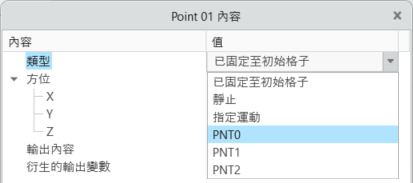
在 Creo CAD 環境中建立的基準點可以作為在 CFA 中建立監測點的參照。例如,Creo CAD 中定義的基準點 PNT0 可作為監測點的參照。如果修改基準點的方位,則 CFA 中對應的監測點會自動更新。
監測點分佈
使用「監測點分佈」(Monitor Points Distribution) 選項可建立多個等距監測點。
欲建立監測點分佈:
• 在 CFA 功能區的「後處理」(Post-processing) 群組下,按一下「監測點」(Monitor Points) 的下拉選項。在下拉清單中,按一下「監測點分佈」(Monitor Points Distribution)。「監測點分佈」(Monitor Points Distribution) 標籤即會開啟。
• 選取要用於分佈的邊、曲線或曲面類型。
• 指定點數。
• 按一下  以建立監測點。
以建立監測點。• 指定的監測點數會在「Flow Analysis 樹」(Flow Analysis Tree) 的 > 下新增。
即時探針
即時探針會顯示任何體積、邊界或介面上所顯示變數的值,以及滑鼠指標所在位置處的 X、Y 與 Z 座標。欲使用即時探針,請執行下列步驟:
1. 遵循「體積塊、邊界和介面上的輪廓」中所述的步驟,在所需的體積塊、邊界或介面上顯示變數。
2. 從「後處理」(Post-Processing) 下拉清單中選取「即時探測」(Real-time Probe)。
3. 將滑鼠指標移至可見曲面上的所需位置。
4. 該位置上的變數值與座標會顯示在螢幕右下角的對話方塊中。
流線
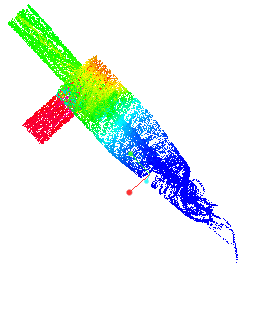 | 速度量值: [m/s]: 流量 5.969755 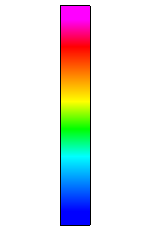 0.000000 |
流線用來追蹤流動路徑。它會顯示流體元素在任一時間點的移動方向。欲建立流線,請完成下列步驟:
1. 在 CFA 功能區中,選取「操作」(Operations) 群組下的「物理模組」(Physics Module)。「實體模型選取」(Physical Model Selection) 對話方塊即會開啟。
2. 從「可用模組」(Available Modules) 中選取「流線」(Streamline)。按一下  。「流線」(Streamline) 模組會新增至 Flow Analysis 樹中的「物理」(Physics) 之下。
。「流線」(Streamline) 模組會新增至 Flow Analysis 樹中的「物理」(Physics) 之下。3. 「流線」(Streamline) 項目會新增至 Flow Analysis 樹中的「衍生的曲面」(Derived Surfaces) 之下。
指定流線的外觀取決於在 > 標籤中指定的下列參數:
• 「線條粗細」(Line Thickness) - 用來控制流線的粗細,並以絕對值 (m) 指定。
• 「動畫時間步長大小」(Animation Time Step Size) - 當設定為非零正實數,並且為流線顯示變量分配了值時,每個流線都將分為多個部分,並且每個部分將保持沿著流向移動,速度與局部流速成比例。流線部分的長度等於局部速率乘以動畫時間大小。
• 「最大積分步長」(Maximum Integral Steps) - 用來限制流線演算法追蹤流線的距離。如此可防止「流線」模組為了追蹤迴圈或附近停滯的流線而浪費過多的計算時間。較小的值可減少計算量,但終止流線的時間可能比所需的要早。
可從邊界或體積塊啟用流線:
• 欲從邊界啟用流線,請完成下列步驟:
a. 從流線應開始之處選取一個一般邊界。
b. 在 > 標籤的「流線」(Streamline) 下,將「釋放粒子」(Release Particle) 設定為「是」(Yes)。
• 欲從體積塊啟用流線,請完成下列步驟:
1. 從流線應開始之處選取一個領域。
2. 在 > 標籤的「流線」(Streamline) 下,將「釋放粒子」(Release Particle) 設定為「是」(Yes)。
3. 按一下「建立新陣列」(Create a New Pattern) 下的所需陣列,並指定陣列的參數。
有關陣列的更多詳細資訊,請參閱體積塊條件主題。
當從體積塊啟用流線時,可以啟動 Flow Analysis 功能區中「後處理」(Post-Processing) 群組下的「動態流線」(Dynamic Streamlines) 選項,透過移動顯示區域中的控制點來控制參照點的方位。
可在內容面板「檢視」(View) 標籤中為流線新增指示器。有兩種可用的指示器類型:
• 「箭頭」(Arrow) - 箭頭大小可由「箭頭高度」(Arrow Height) 和「箭頭半徑」(Arrow Radius) 控制。
• 「球體」(Sphere) - 球體大小可由「球半徑」(Sphere Radius) 控制。
可透過變更「指示器密度」(Density of Indicators) - 「粗糙」(coarse)、「正常」(normal)、「精細」(fine) 和「最細」(finest) - 來控制指示器數目。
當「動畫時間大小」(Animation Time Size) 大於 0 時,會啟動流線動畫。內容面板的「檢視」(View) 標籤中有兩個附加選項:
• 「釋放模式」(Release Mode) - 可使用「連續」(continuous) 模式從釋放點連續釋放流線部分,也可使用「單一」(single) 模式從每個釋放點釋放單一流線部分。
• 「相關動畫速度」(Relative Animation Speed) - 控制流線部份的移動速度。
欲將流線動畫匯出為 .gif 檔案,請在啟動流線動畫後遵循下列步驟:
1. 從 CFA 功能區的「專案」(Project) 下拉式清單中選取「儲存流線動畫」(Save Streamline animation) 選項。
2. 在「儲存」(Save) 對話方塊中輸入檔案名稱。
3. 按一下「儲存」(Save)。動畫儲存在工作目錄下。
Iso 曲面
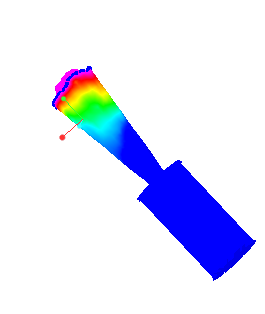 | 速度量值: [m/s]: 流量 1.000000 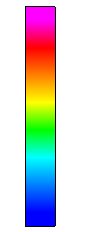 0.000000 |
Iso 曲面是一種曲面,可包絡小於 (「低於值」(Below Value))、等於 (「單個值」(Single Value)) 或大於 (「高於值」(Above Value)) 所選「變數」(Variable)、衍生變數或內容之指定純量值的區域。「等值曲面」(Isosurfaces) 也可使用「值範圍」(Value Range) 來包絡介於兩個純量之間的區域。
欲建立 Iso 曲面,請遵循下列步驟:
1. 按一下 Flow Analysis >  「等值曲面」(Isosurface)。
Flow Analysis > 「等值曲面」(Isosurface)。2. 系統會在 Flow Analysis 樹中的「衍生的曲面」(Derived Surfaces) 底下顯示一個新圖元 Isosurface 01。
等值曲面的形狀取決於在「內容」(Properties) 面板中設定的「等值曲面變數」(Isosurface Variable)、「類型」(Type) 和「值」(Value)。
圖例
使用變數為任何顯示物件 (體積塊、邊界、流線等) 著色時,會將圖例欄與變數相關聯,以使變數值分別與每個顏色相匹配。
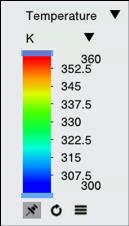
「圖例」(Legend) 欄包括下列選項:
• 「變數」(Variable):從下拉清單中選取變數。
• Unit of the variable:從下拉清單中選取單位。
• 「變數範圍」(Variable Range):拖曳頂部與底部的滑塊,以控制所顯示變數的最大與最小範圍。
•  「重新整理」(Refresh):將範圍重設為最小值與最大值。
「重新整理」(Refresh):將範圍重設為最小值與最大值。• 可在  「更多」(More) 選項下存取下列選項:
「更多」(More) 選項下存取下列選項:◦ 「自動重新整理」(Auto Refresh):啟用時,範圍會在模擬過程中進行重新整理。
◦ 「顯示值」(Show Values):在圖例上顯示最小值與最大值之間的值。
◦ 「平滑色階配對」(Smooth Color Map):將曲面在平滑色階配對與階梯色階配對之間進行切換。如果核取「平滑色階配對」(Smooth Color Map),則曲面上的顏色過渡是連續的,提供平滑色階配對。
◦ 「局部範圍」(Local Range):將範圍重設為與所選幾何圖元對應之變數的最小值和最大值。
◦ 「顏色配置」(Color Scheme):在以下兩種顏色配置之間選擇:Blue red 與 Blue purple。
◦ 「顏色數目」(Number of Colors) - 指定圖例的顏色數目。
XY 軸座標圖
模擬的定量結果會透過 XY 軸座標圖顯示。審核關於邊界、體積塊或監視點的結果,例如質量通量、溫度等等。
欲呼叫 XY 軸座標圖,請遵循下列步驟:
1. 在「Flow Analysis 樹」中的「結果」(Results) 下,選取模擬圖元 (邊界、介面、體積塊或監測點)。
2. 在「後處理」(Post-processing) 群組中,按一下  「XY 繪圖」(XYPlot)。系統會在 Flow Analysis 樹中的「結果」(Results) 底下顯示一個新圖元 xyplot1。
「XY 繪圖」(XYPlot)。系統會在 Flow Analysis 樹中的「結果」(Results) 底下顯示一個新圖元 xyplot1。3. 選取此圖元。
4. 在「內容」(Properties) 面板的「變數」(Variable) 下,選取要繪製的變數。
5. 在「後處理」(Post-processing) 群組中,按一下「XY 繪圖面板」(XYPlot Panel)。「XY 繪圖面板」(XYPlot Panel) 即會開啟,如下所示:
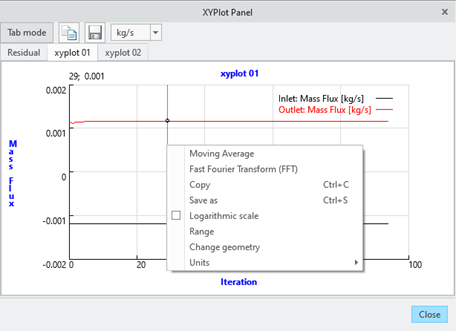
在 XY 軸座標圖中按一下滑鼠右鍵可存取其他選項:
• 「移動平均線」(Moving Average):移動平均線用來取得使用者定義的取樣間隔內完整模擬範圍的平均行為。
• 「快速傅立葉轉換」(Fast Fourier Transform):此選項可用來使用快速傅立葉轉換 (FFT) 在頻域中顯示繪圖。
• 「複製」(Copy):XY 軸座標圖中的資料將會複製到剪貼簿,並可以貼到外部檔案,如 Excel、記事本等。
• 「另存新檔」(Save as):將 XY 軸座標圖資料另存為 CSV 或文字檔案。
• 「對數比例」(Logarithmic scale):以對數比例顯示資料。
• 「範圍」(Range):指定 XY 軸座標圖的 X 與 Y 值的最大和最小範圍。
• 「變更幾何」(Change geometry):變更 XY 軸座標圖的所選模擬圖元。
• 「單位」(Units):變更 XY 軸座標圖的單位。
儲存顯示設定
可儲存顯示視窗的設定,例如模型定向以及流動分析樹中的所選模擬圖元,以供未來使用。欲儲存場景:
1. 按一下 CFA 功能區「後處理」(Post-processing) 下拉式清單中的「模擬場景」(Simulation Scene)。
2. 在「模擬場景」(Simulation Scene) 對話方塊中,按一下「新增」(New) 來儲存場景。
欲還原已儲存的模型定向和模擬圖元選取狀態:
1. 按一下 CFA 功能區「後處理」(Post-processing) 下拉式清單中的「模擬場景」(Simulation Scene)。
2. 在「模擬場景」(Simulation Scene) 對話方塊中,從清單內選取場景。
3. 按一下「套用」(Apply) 還原已儲存的場景。
模擬報告
「模擬報告」(Simulation Report) 精靈可讓使用者建立總結目前模擬關鍵方面的詳細報告,包括幾何、網格組態、操作條件、求解器設定與結果。產生的報告會以 HTML 格式儲存,以便於存取與共用。欲存取「模擬報告」(Simulation Report) 精靈,請導覽至「專案」(Project) 下拉選單,然後選取「模擬報告」(Simulation Report)。「模擬報告」(Simulation Report) 精靈的內容如下所示:
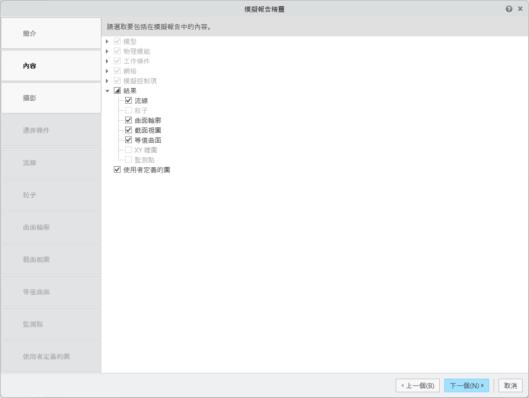
• 「模型資訊」(Model Information) - 此部份提供在流體/實體域中使用之 CAD 模型、網格與材料的概觀。
• 「物理模組」(Physics Modules) - 列出模擬中使用的物理模組,並顯示每個模組的使用者修改的求解器參數。
• 「工作條件」(Working Conditions) - 摘要說明模擬中使用的使用者定義邊界與體積塊條件,以及邊界的螢幕擷取畫面。
• 「網格」(Mesh) - 詳細說明用於離散化模型的網格設定 (以列表形式呈現),以及格點和幾何資訊,包括格子數與模型的最大與最小範圍。
• 「模擬控制項」(Simulation Controls) - 提供模擬類型 (穩態/瞬態)、時間定義、結果儲存頻率與迭代次數的概觀。它也包括模擬的殘差繪圖。
• 「結果」(Results) - 使用者可以啟用後處理選項,例如流線、粒子、曲面輪廓、繪圖等,以將其包括在報告中。選取要包括在報告中的所需項目之後,會啟動對應標籤以供進一步自訂。
按一下「完成」(Finish) 以完成「模擬報告精靈」的設定。輸入模擬報告的名稱。在「類型」下,選擇「網頁」以 HTML 格式儲存報告,或選擇 MS PowerPoint 以 PowerPoint 格式儲存報告。