管理協同合作工作階段
您可以從 Creo+ Portal 的「協同合作」(Collaboration ) 頁管理協同合作工作階段。入口網頁可從下列任何位置存取:
• PTC Control Center - 開啟 PTC Control Center,然後按一下 > > 。
• Creo+ 應用程式 - 在 「資料夾瀏覽器」(Folder Browser) 中,按一下「協同合作」(Collaboration) 資料夾下的 「入口網站」(Portal)。「協同合作工作階段」(Collaboration Sessions) 頁會顯示在瀏覽器標籤中。
• Creo+ Portal - 按一下 Creo+ Portal 中的「協同合作」(Collaboration)。
「協同合作」(Collaboration) 入口網頁會列出貴組織的使用者所建立的協同合作工作階段。您可以選取「協同合作工作階段」(Collaboration Sessions) 下的可用標籤選項,來篩選工作階段清單:
• 「最近」(Recent) - 顯示最近存取的工作階段清單。
• 「全部」(All) - 顯示到目前為止建立及修改的所有工作階段清單。在此標籤中,管理員可以檢視組織中所有協同合作工作階段的清單。針對其他使用者,會顯示由他們建立或與其共用的工作階段清單。
• 「我的工作階段」(My Sessions) - 顯示由您建立的工作階段清單。
• 「與我共用」(Shared with me) - 顯示由其他使用者與您共用的工作階段清單。
從「協同合作」(Collaboration) 入口網站頁中,您可以執行下列操作:
•  「篩選」(Filter) - 根據名稱、編寫者或描述篩選協同合作工作階段。
「篩選」(Filter) - 根據名稱、編寫者或描述篩選協同合作工作階段。• 「編輯模式」(Edit Mode) - 修改所選工作階段的名稱或描述。
欲檢視工作階段詳細資訊,請選取該工作階段,然後按一下「展開工作階段」(Expand Session)。此動作會開啟包含兩個標籤的詳細資訊窗格:
• 「內容」(Properties) - 提供協同合作工作階段的詳細資訊。
• 「活動」(Activities) - 顯示協同合作工作階段的詳細記錄,其中包括協同合作者的姓名、對應的日期、時間戳記、已執行的活動,以及任何其他資訊 (若有)。
在詳細資訊窗格中,您可以連接、共用或刪除工作階段。按一下詳細資訊窗格上的三個垂直點,然後選擇所需動作。
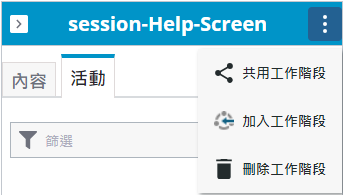
依預設,只有管理員或工作階段建立者可以刪除工作階段。您也可以在與其他協同合作者共用工作階段時更新使用者權限。